Инструкции · Чаты и агенты
Как начать чат с агентом
Чат — основной способ поставить задачу агенту. В одном чате агент помнит переписку, видит выбранный контекст и может обращаться к подключённым интеграциям.
-
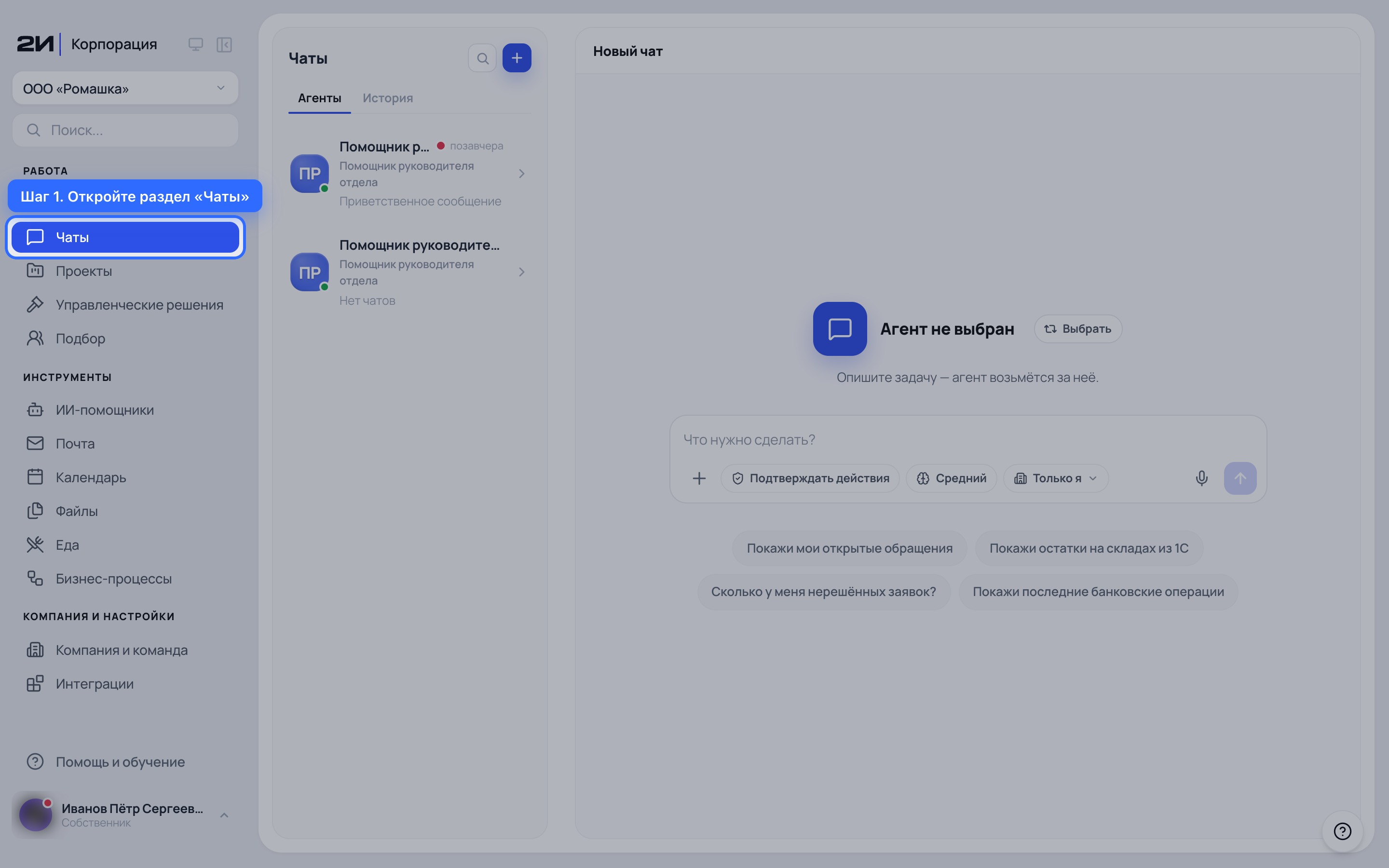
Откройте раздел «Чаты»
В левом меню, в группе «Работа». Слева список: вкладка «Агенты» показывает ваших помощников, «История» — все переписки.
-
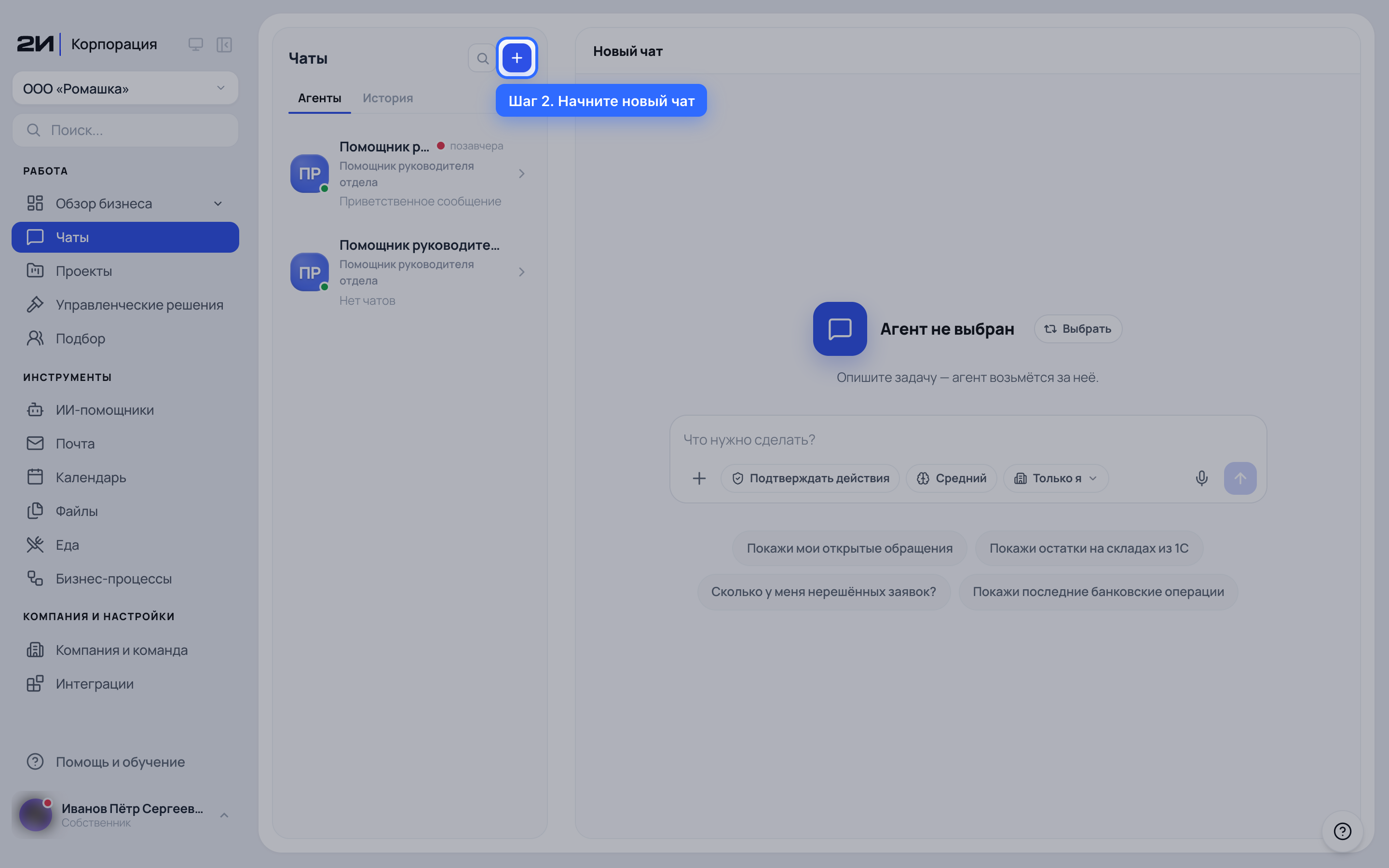
Начните новый чат
Кнопка над списком открывает пустой чат. Пока агент не выбран, поле ввода подсказывает это прямо в строке.
-
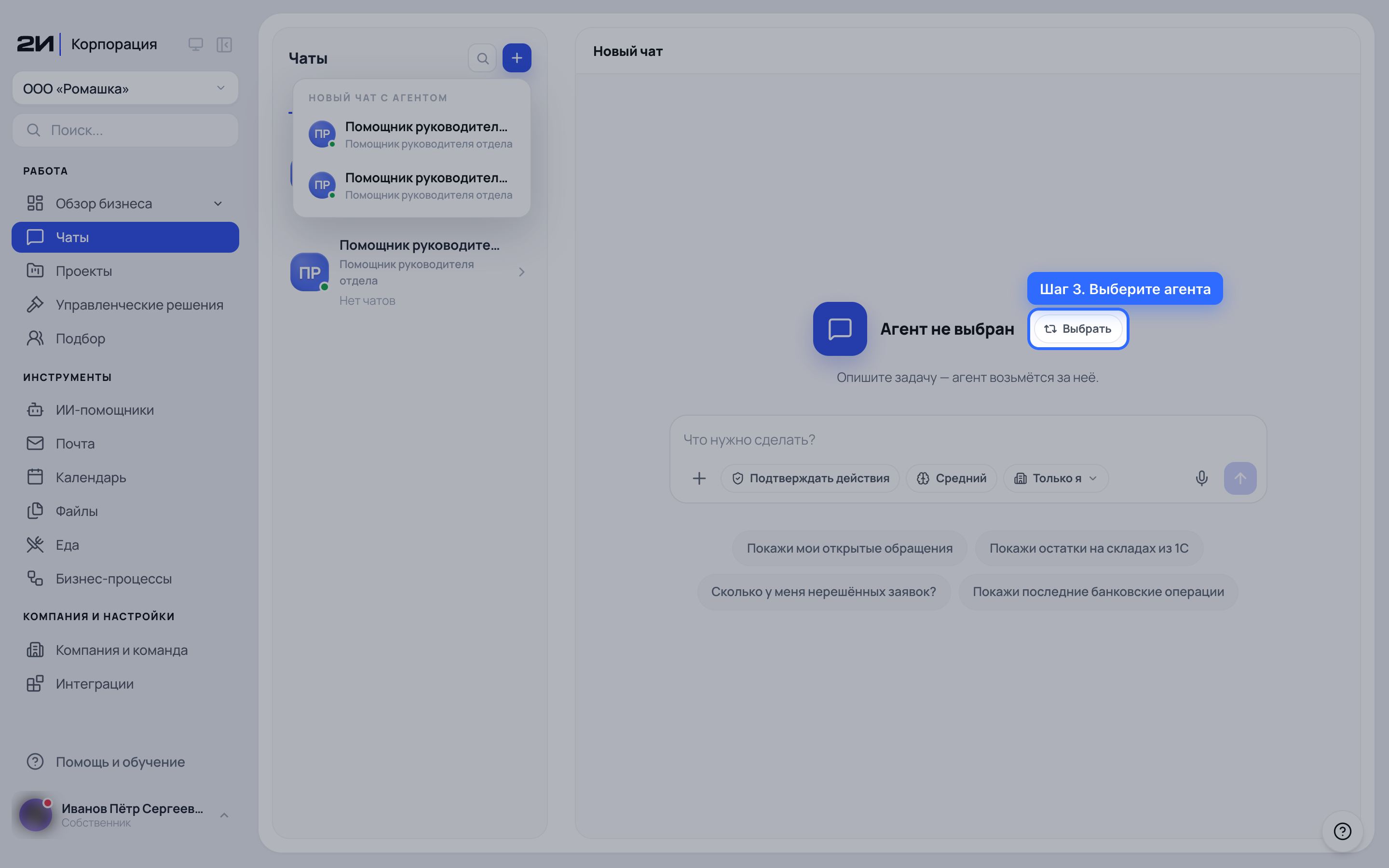
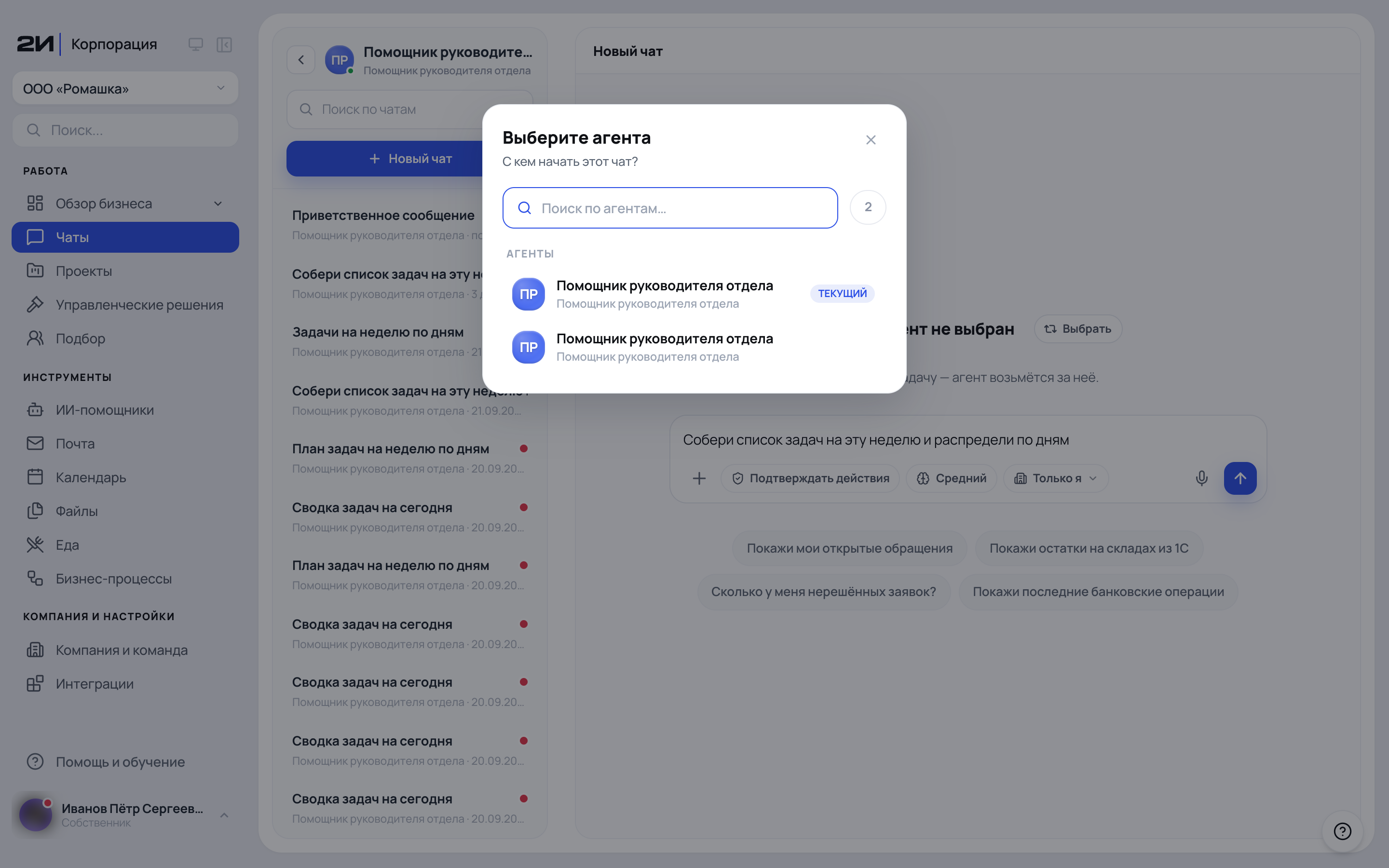
Выберите агента
Нажмите «Выбрать» рядом с надписью «Агент не выбран». Откроется список помощников с их ролями.
-
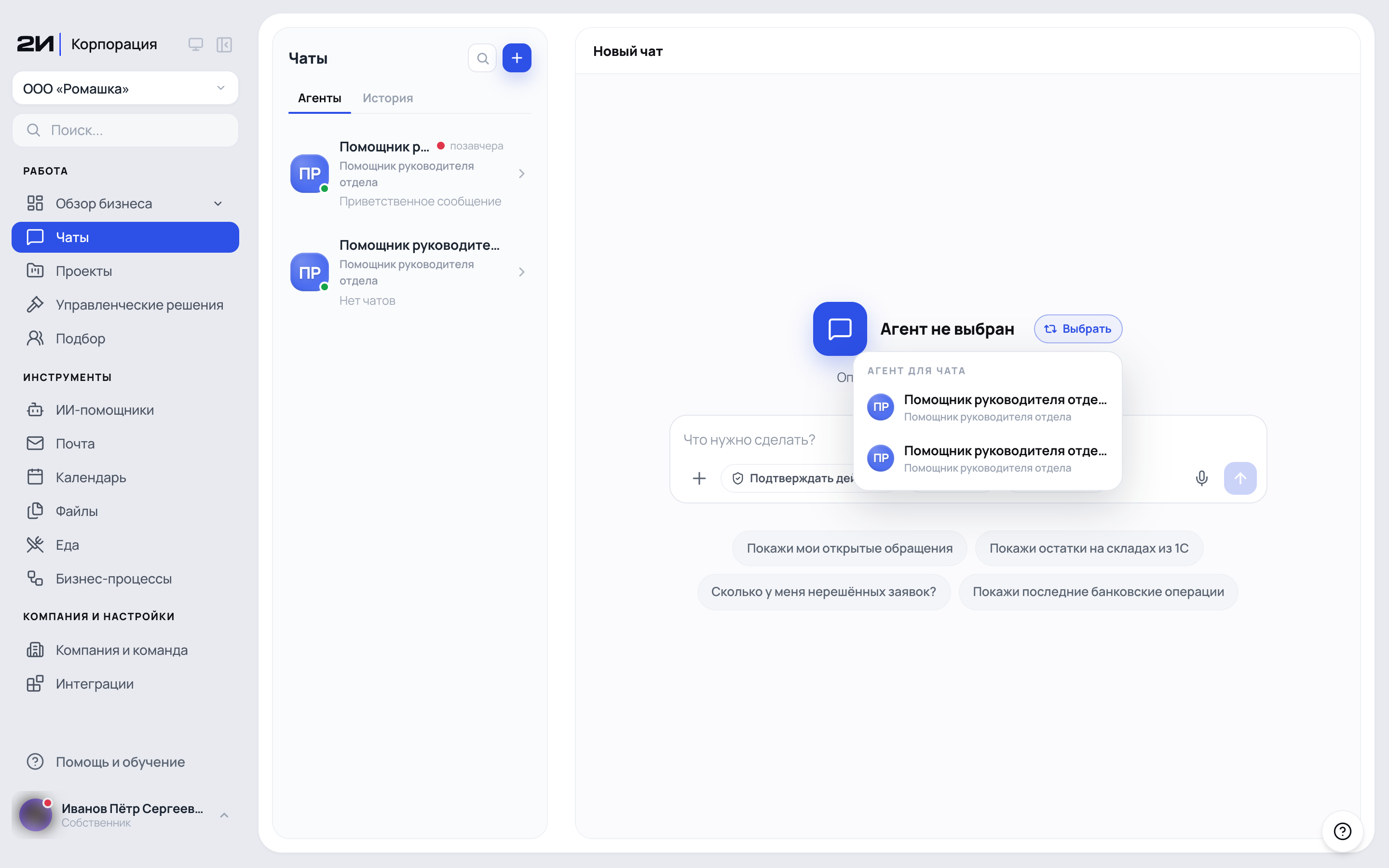
Список агентов
Выберите того, чья роль ближе к задаче: от роли зависят доступные инструменты и правила.
-
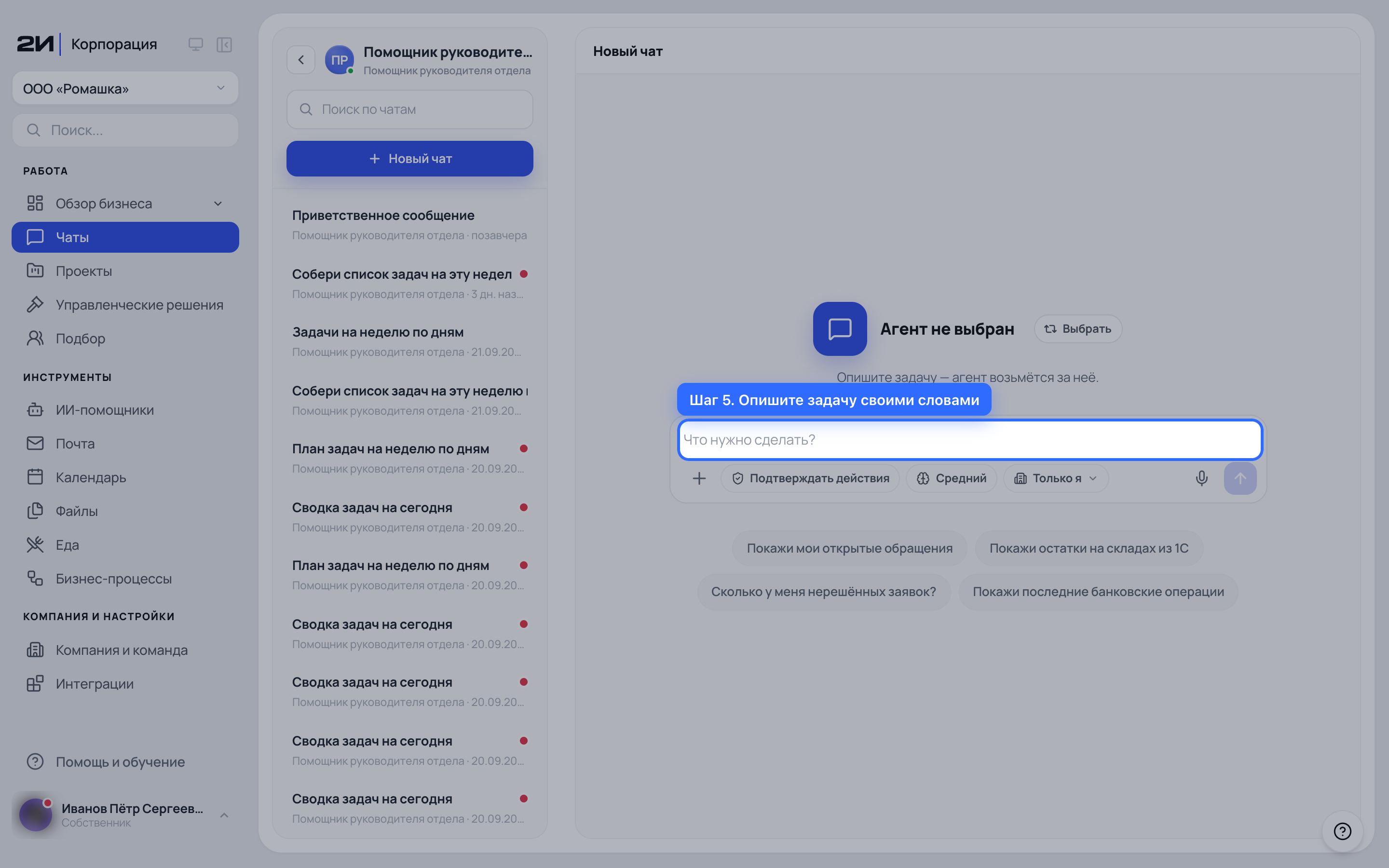
Опишите задачу своими словами
Формулируйте как коллеге: что нужно сделать и на какие данные опираться. Ниже строки ввода собраны подсказки с частыми запросами.
-
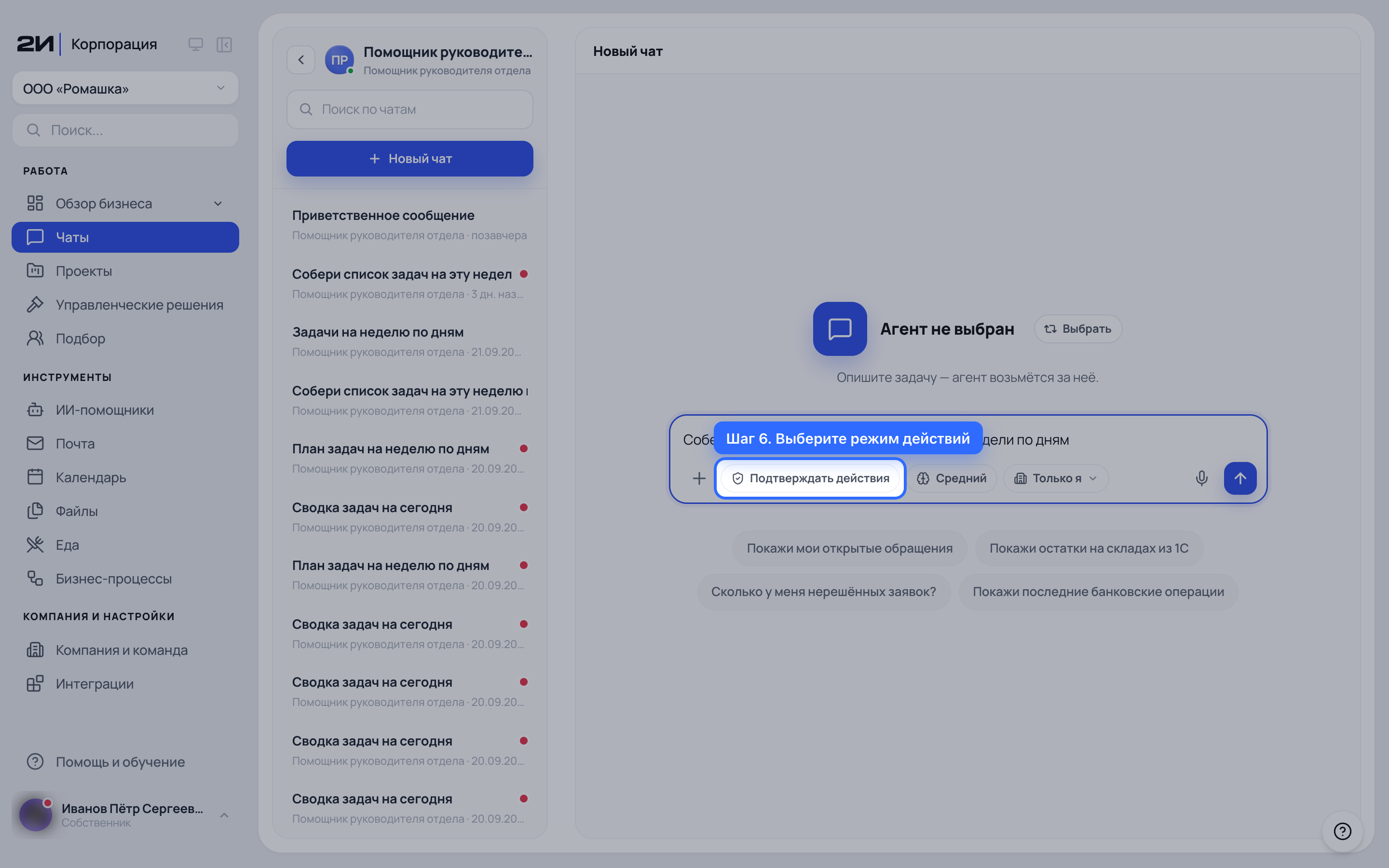
Выберите режим действий
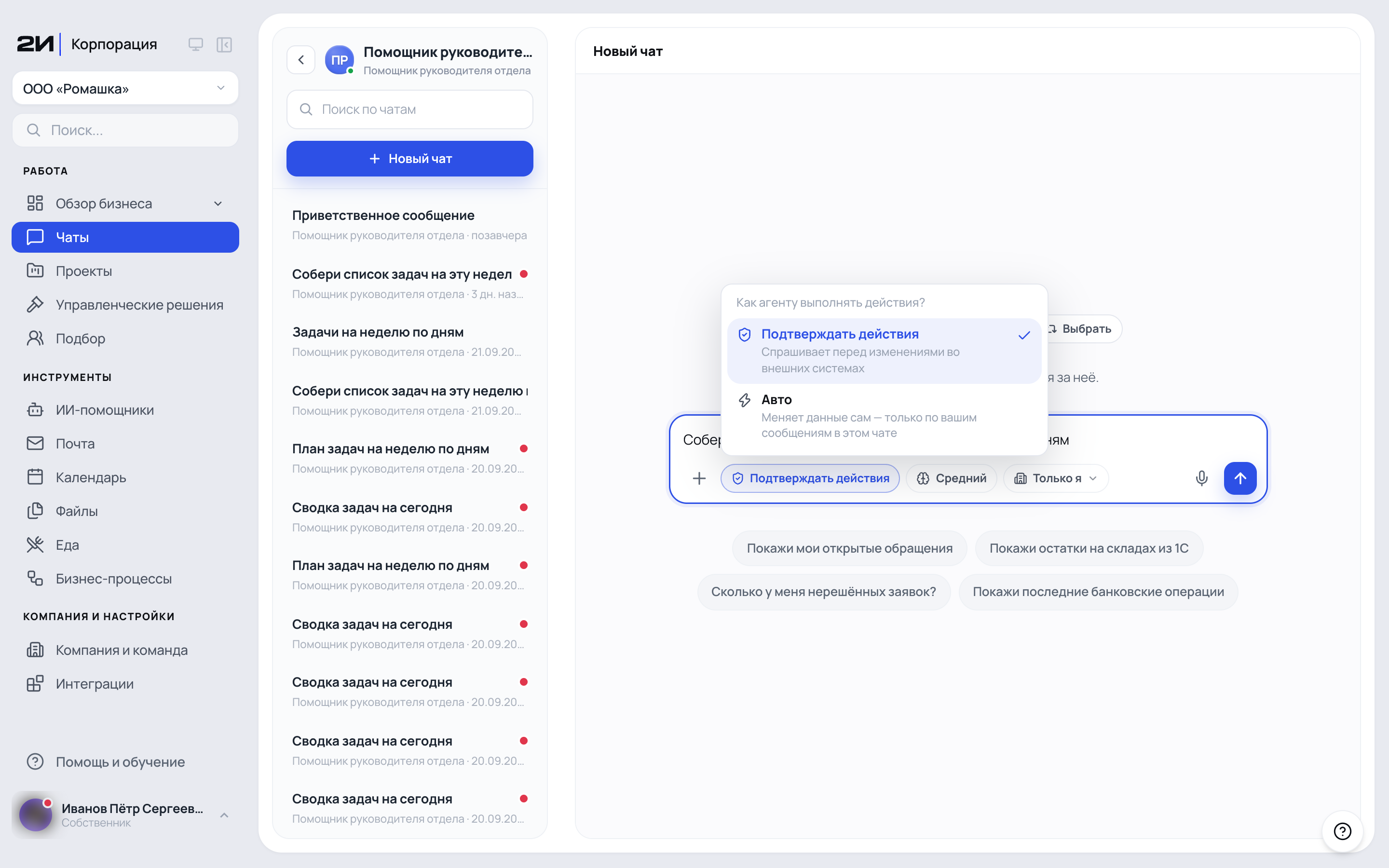
«Подтверждать действия» — агент спрашивает перед изменениями во внешних системах. «Авто» — меняет данные сам, но только по вашим сообщениям в этом чате. Режим переключается прямо в строке ввода.
-
Два режима подтверждения
Режим «Авто» экономит время на рутине: агент не переспрашивает на каждом шаге. Подтверждение стоит оставить там, где цена ошибки высокая, например при записи в учётную систему.
-
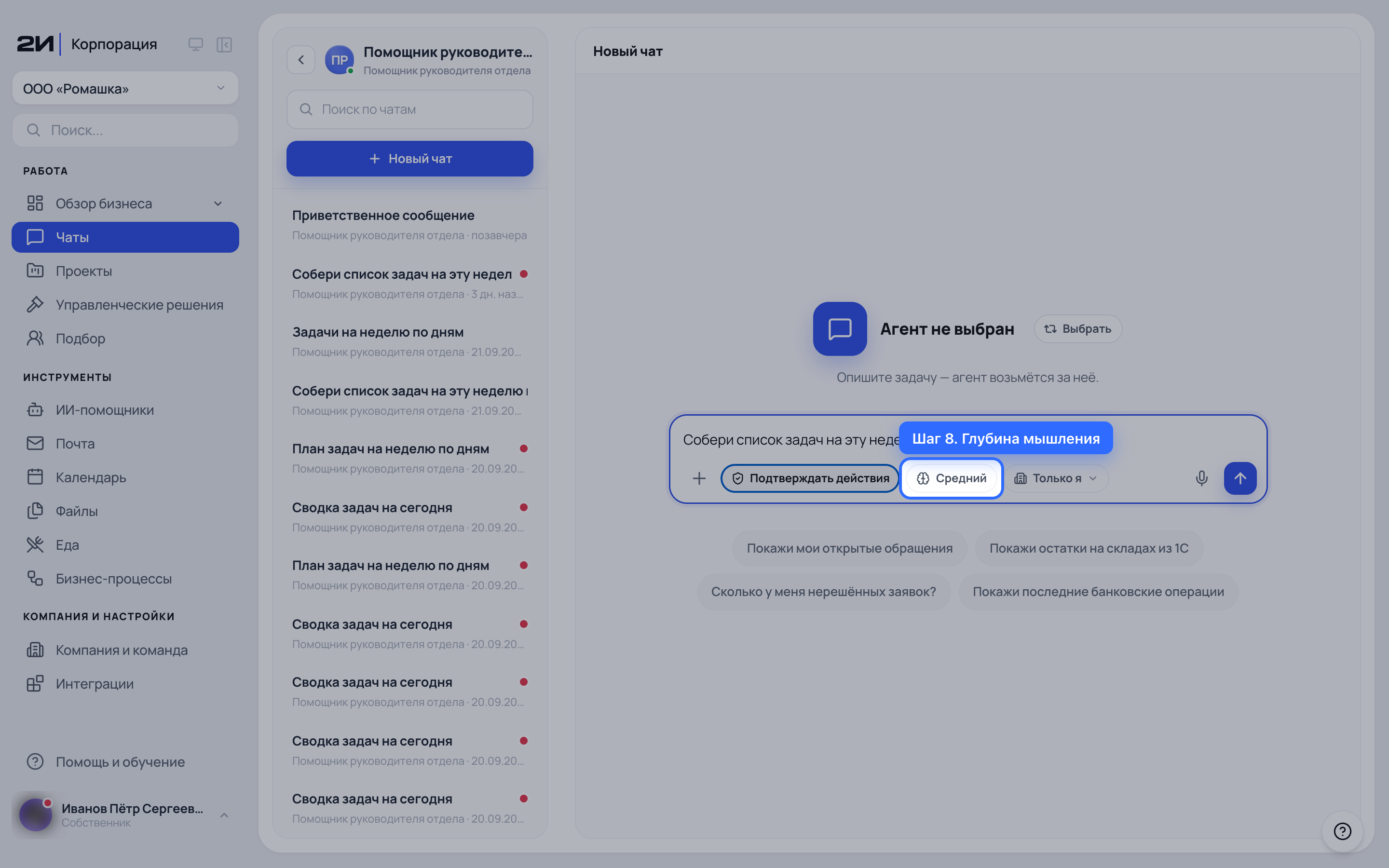
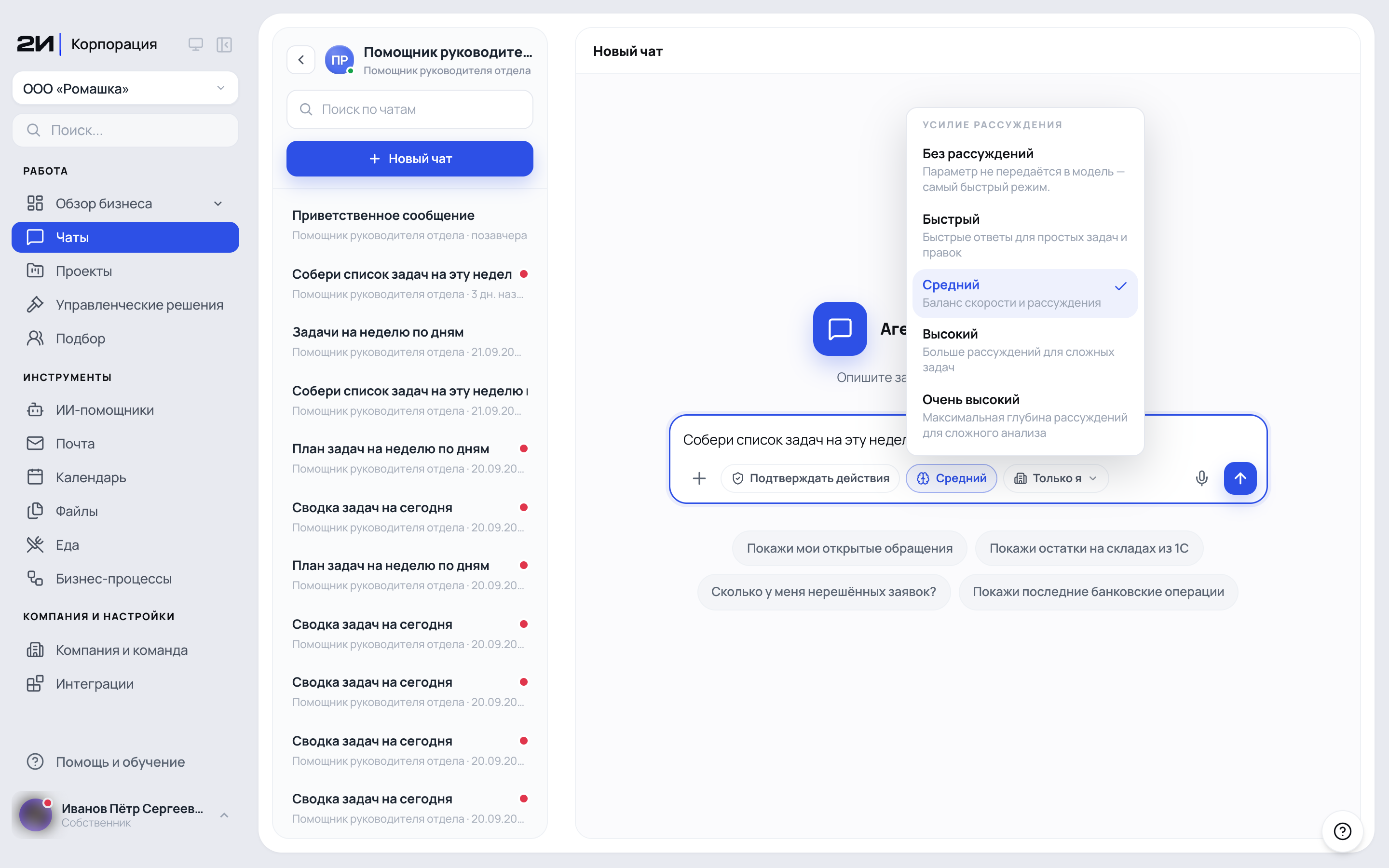
Глубина мышления
От «Без рассуждений» до «Очень высокий». Чем выше, тем дольше агент думает и тем лучше справляется со сложным. Внутри того же меню есть выбор модели.
-
Выбор глубины и модели
«Быстрый» для простых задач, «Средний» как баланс, «Высокий» и «Очень высокий» для разбора и планирования. Раздел «Модель» позволяет оставить модель по умолчанию или выбрать другую.
-
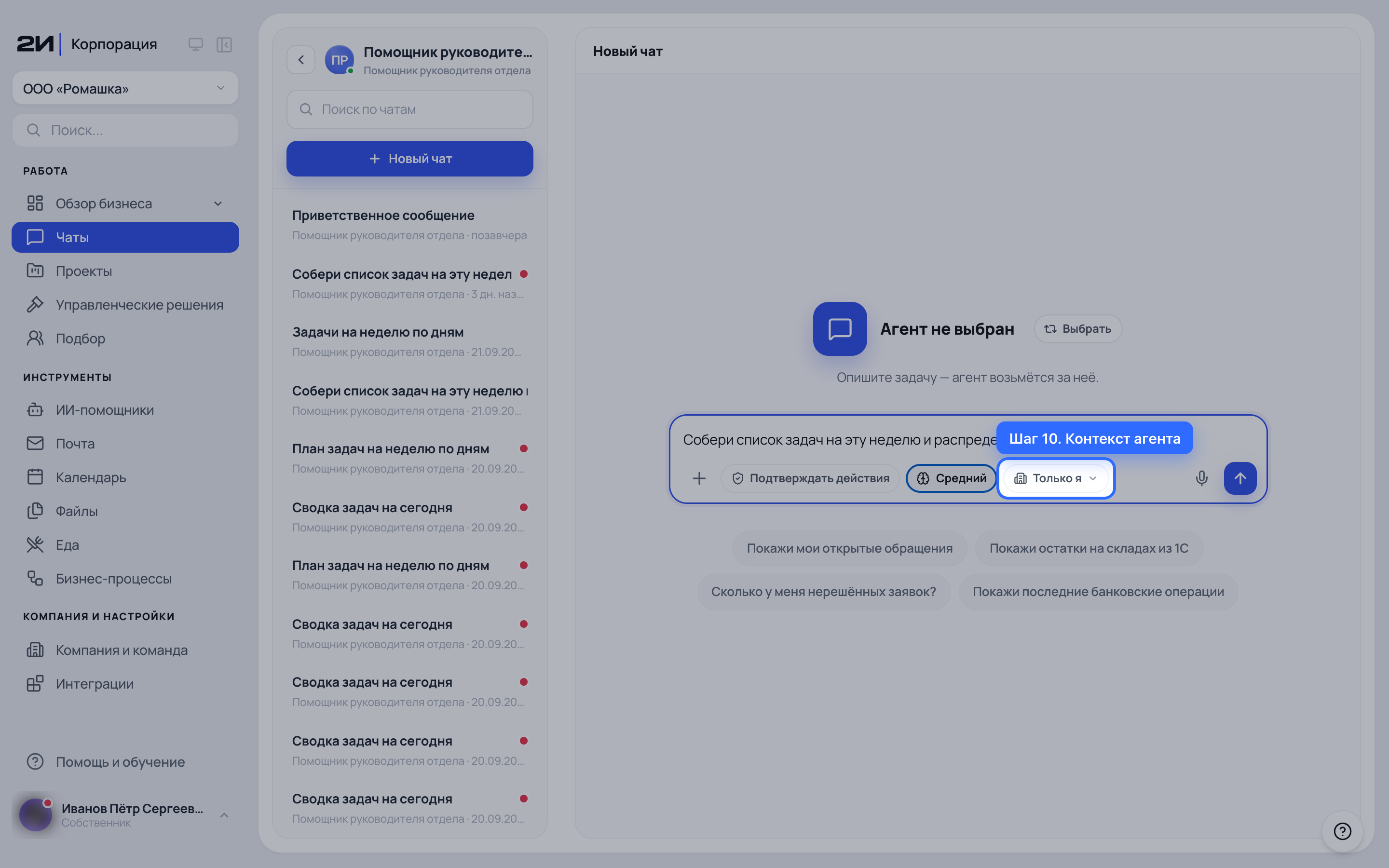
Контекст агента
«Только я» — агент видит вашу переписку и ваши данные. Другие варианты открывают ему отдел или компанию: он будет опираться на общие материалы.
-
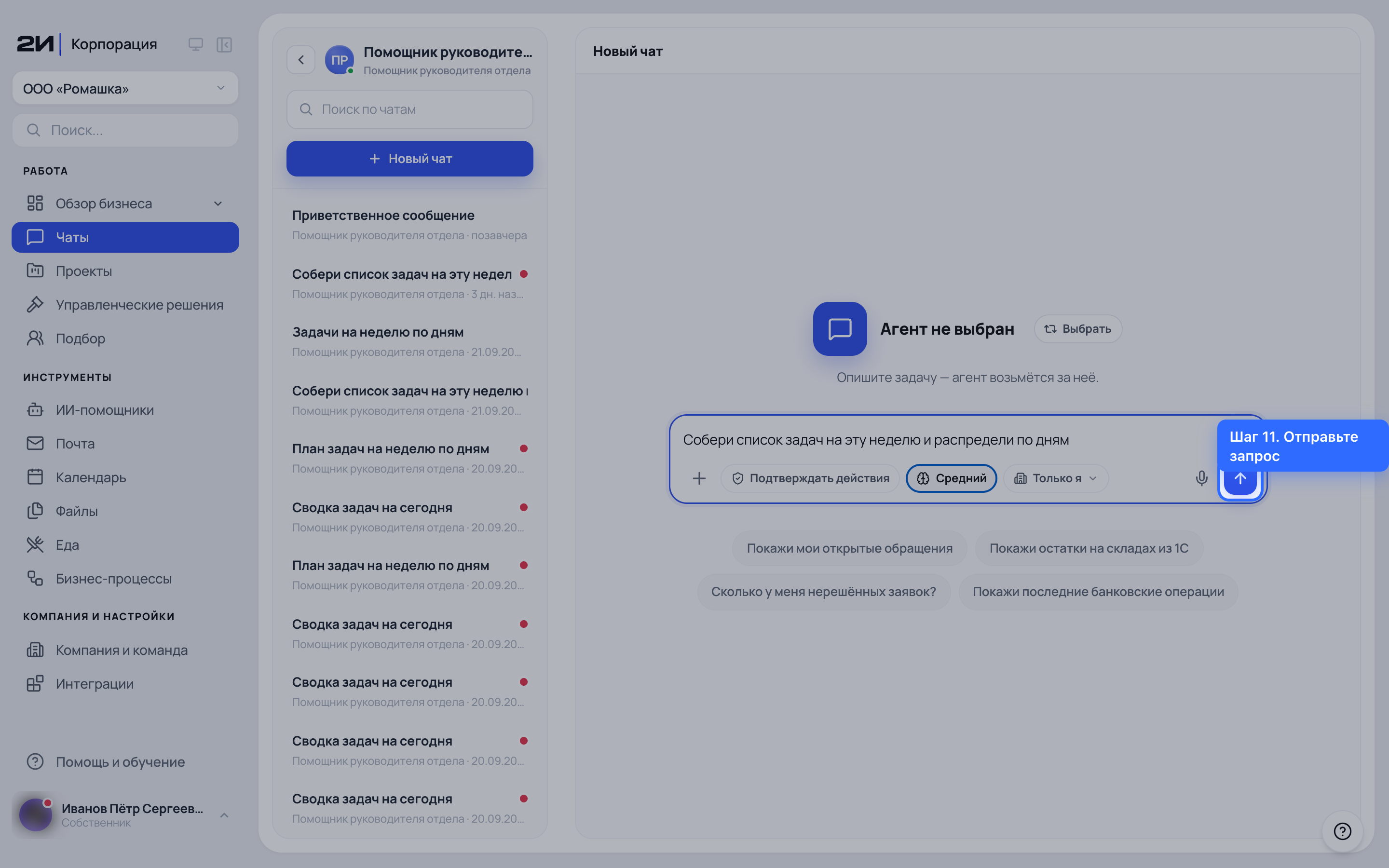
Отправьте запрос
Кнопка отправки справа. Рядом голосовой ввод, если удобнее продиктовать.
-
Следите за ходом работы
Агент показывает, что делает: какие действия выполняет и какие источники читает. Строку с действиями можно раскрыть и посмотреть подробности.
Скриншоты сняты автоматически на тестовом стенде. Имена, компания и адреса на экранах вымышленные.