Инструкции · Интеграции и данные
Как подключить почтовый ящик
Почтовый ящик подключается как интеграция: агент читает письма, готовит ответы и отправляет их от вашего имени. Пароль хранится в зашифрованном виде и агенту не показывается.
-
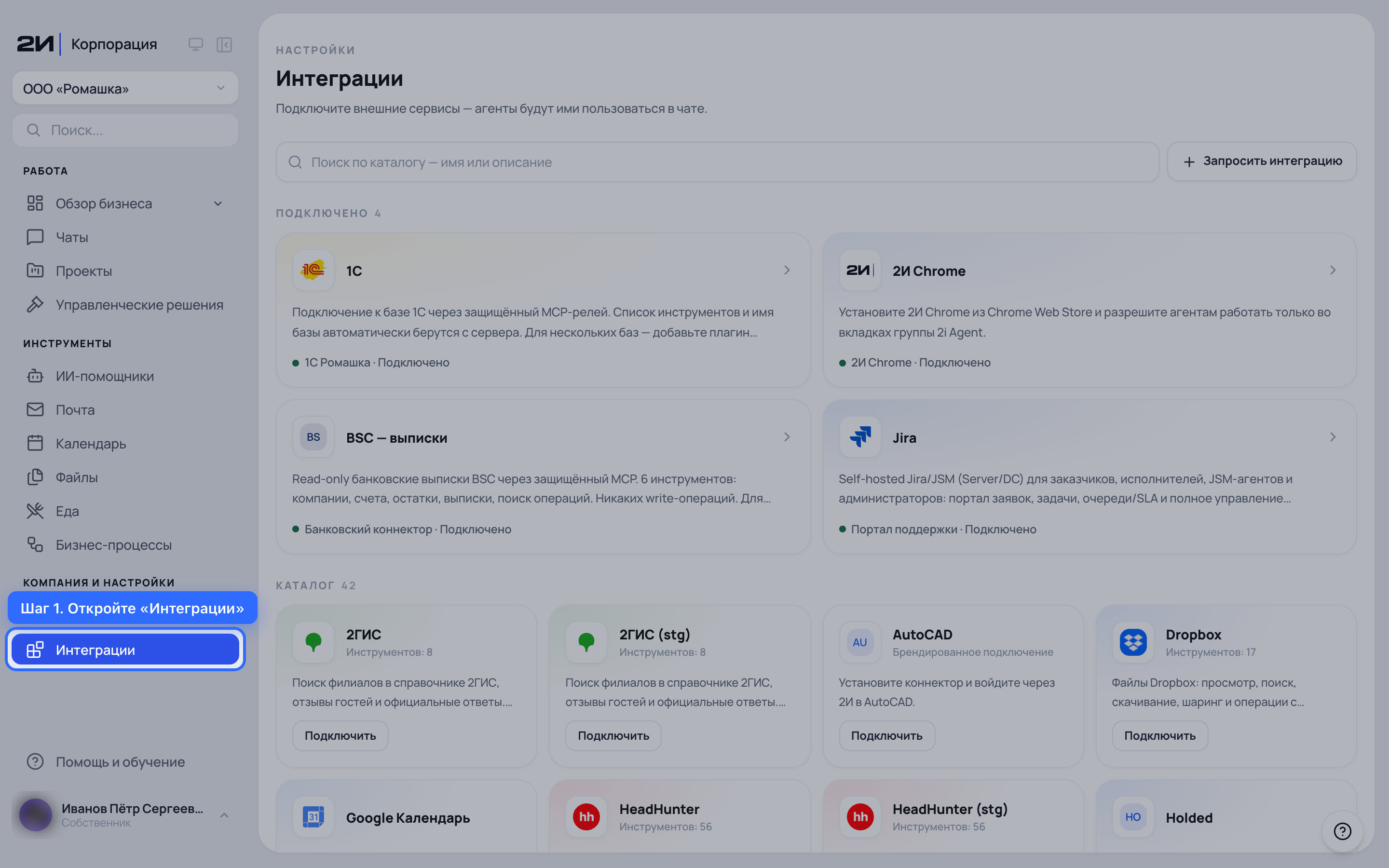
Откройте «Интеграции»
Раздел в левом меню. Сверху идут уже подключённые системы, ниже каталог доступных.
-
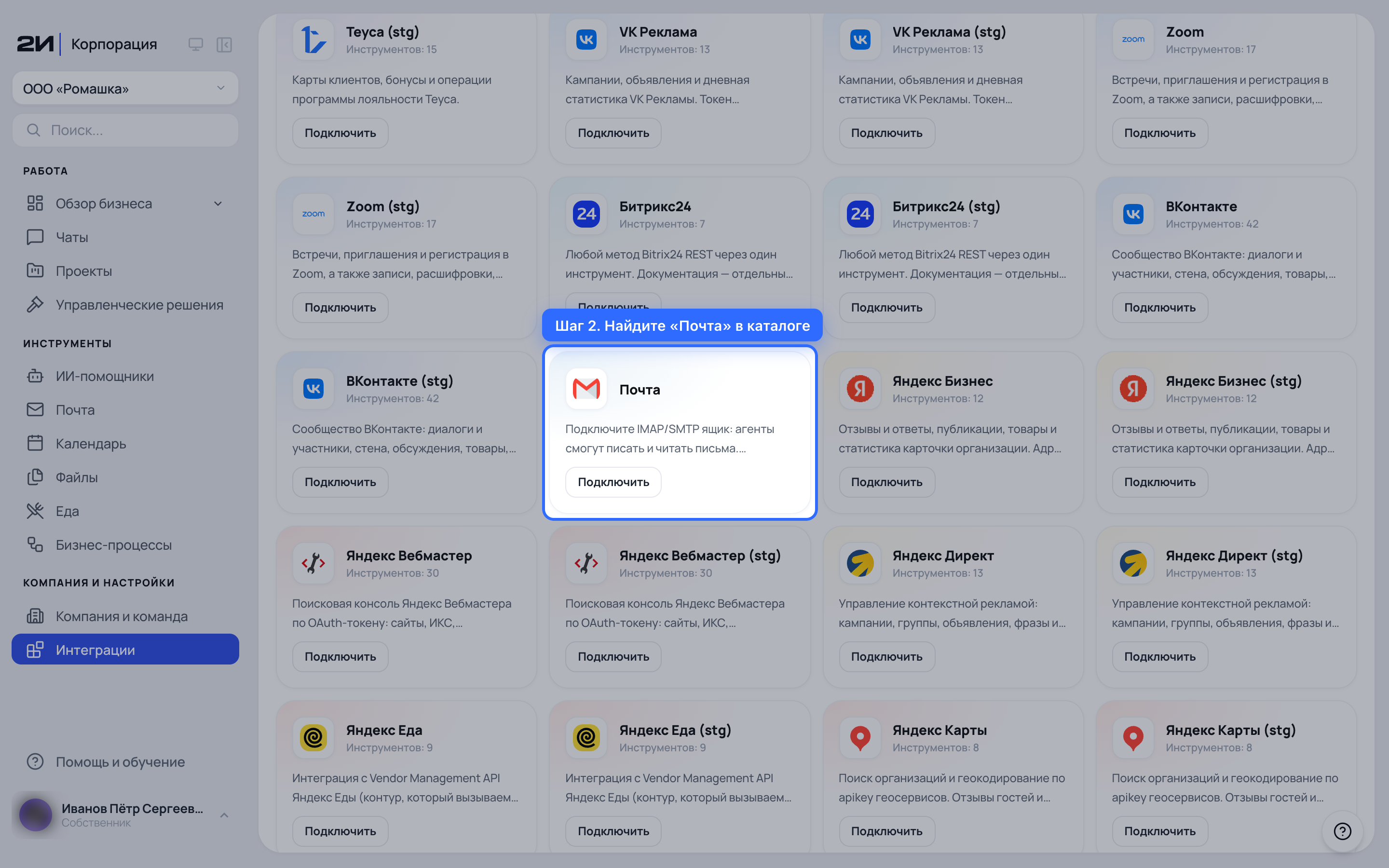
Найдите «Почта» в каталоге
Карточка называется «Почта» и подключает ящик по IMAP и SMTP. Если карточек много, воспользуйтесь поиском по каталогу сверху.
-
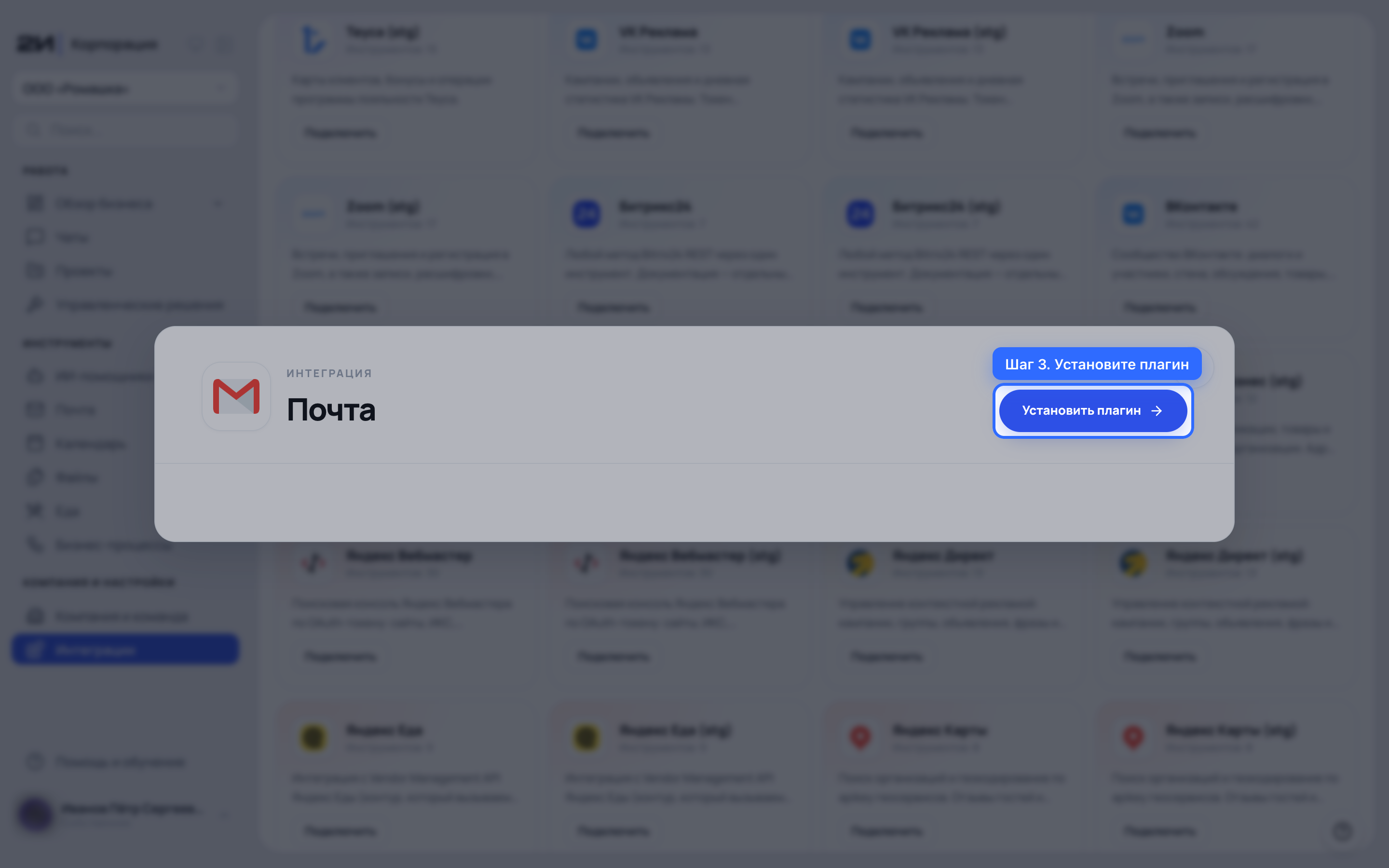
Установите плагин
Откроется описание интеграции. Плагин ставится один раз на портал, после этого ящики подключают все, кому разрешено.
-
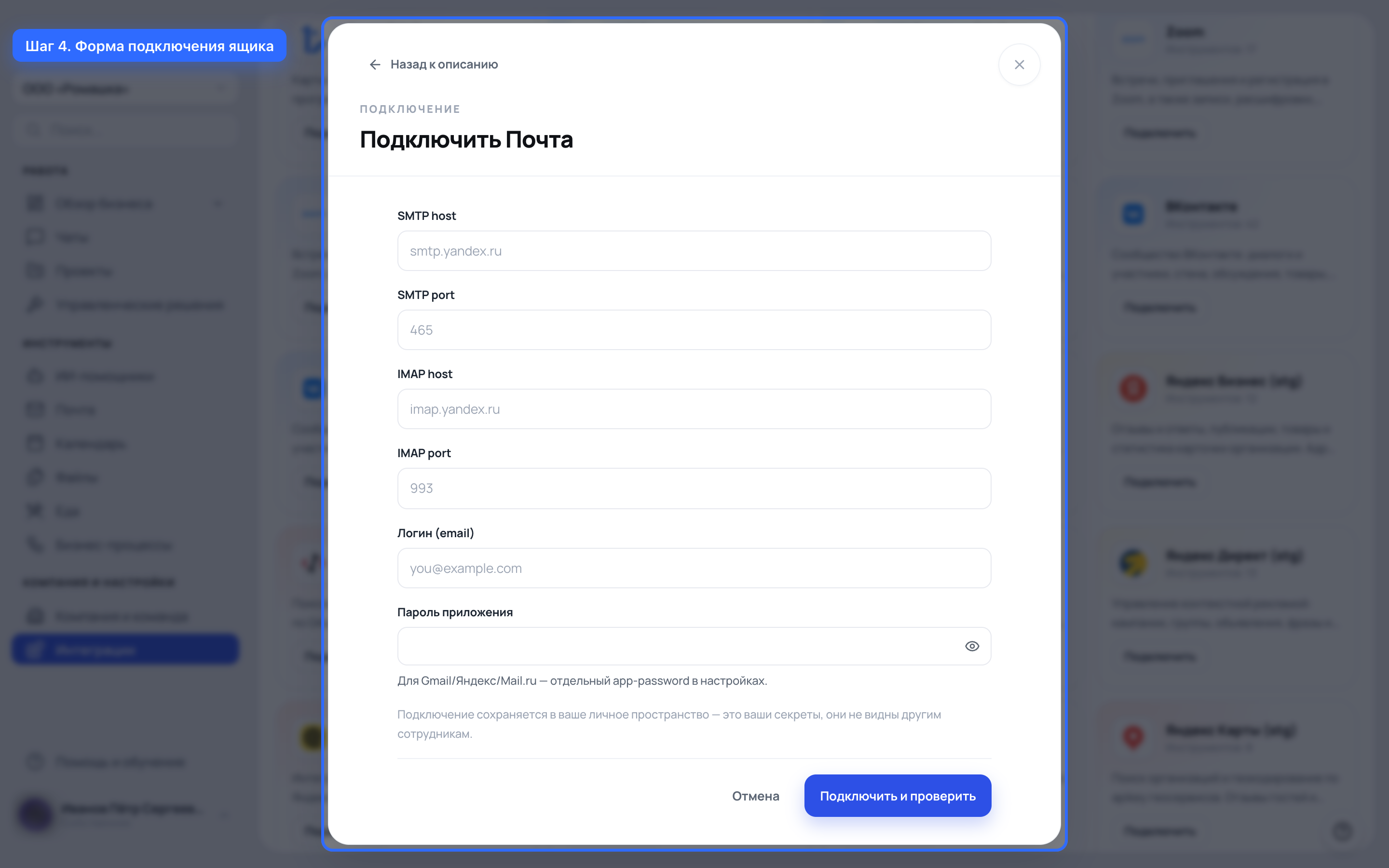
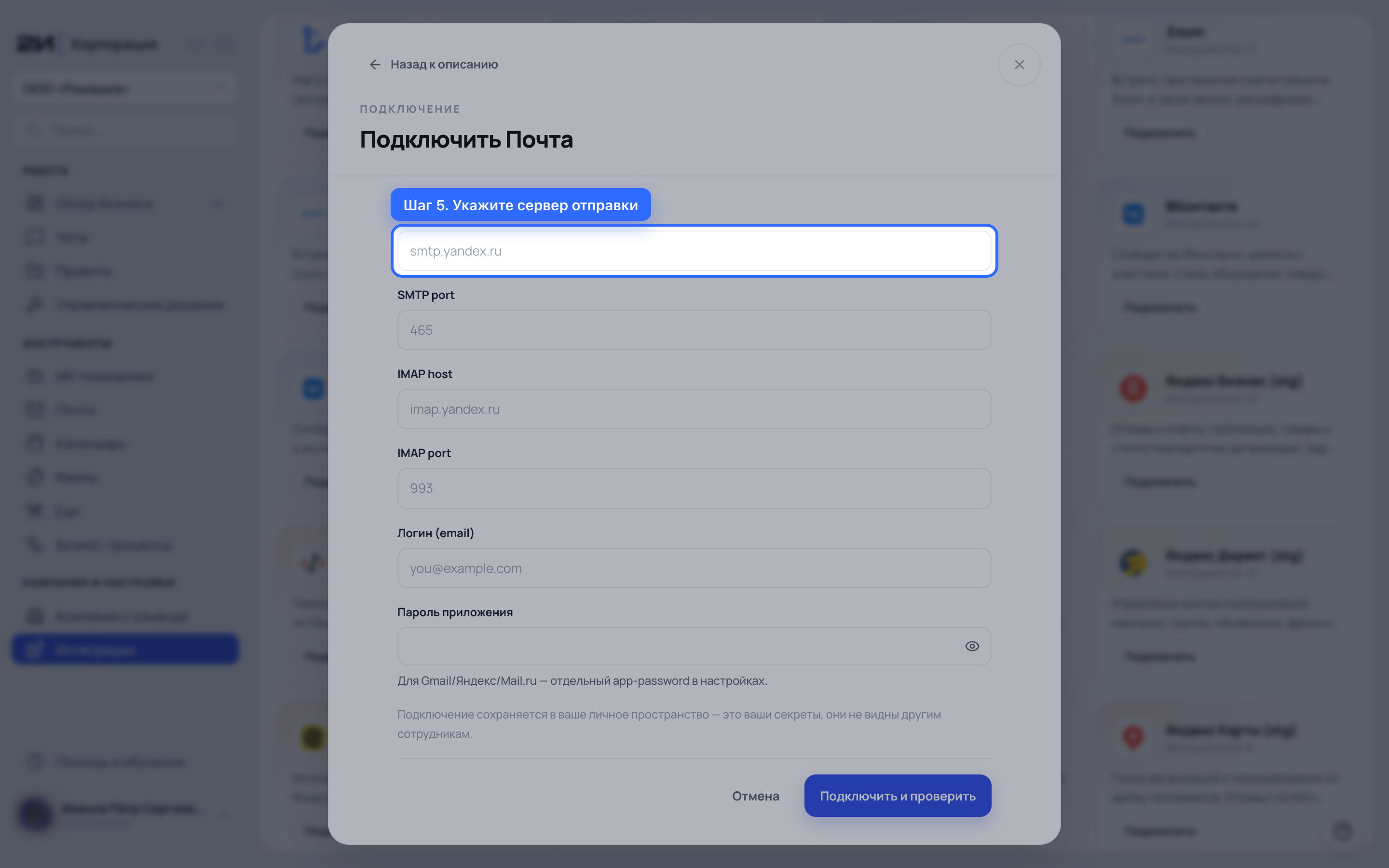
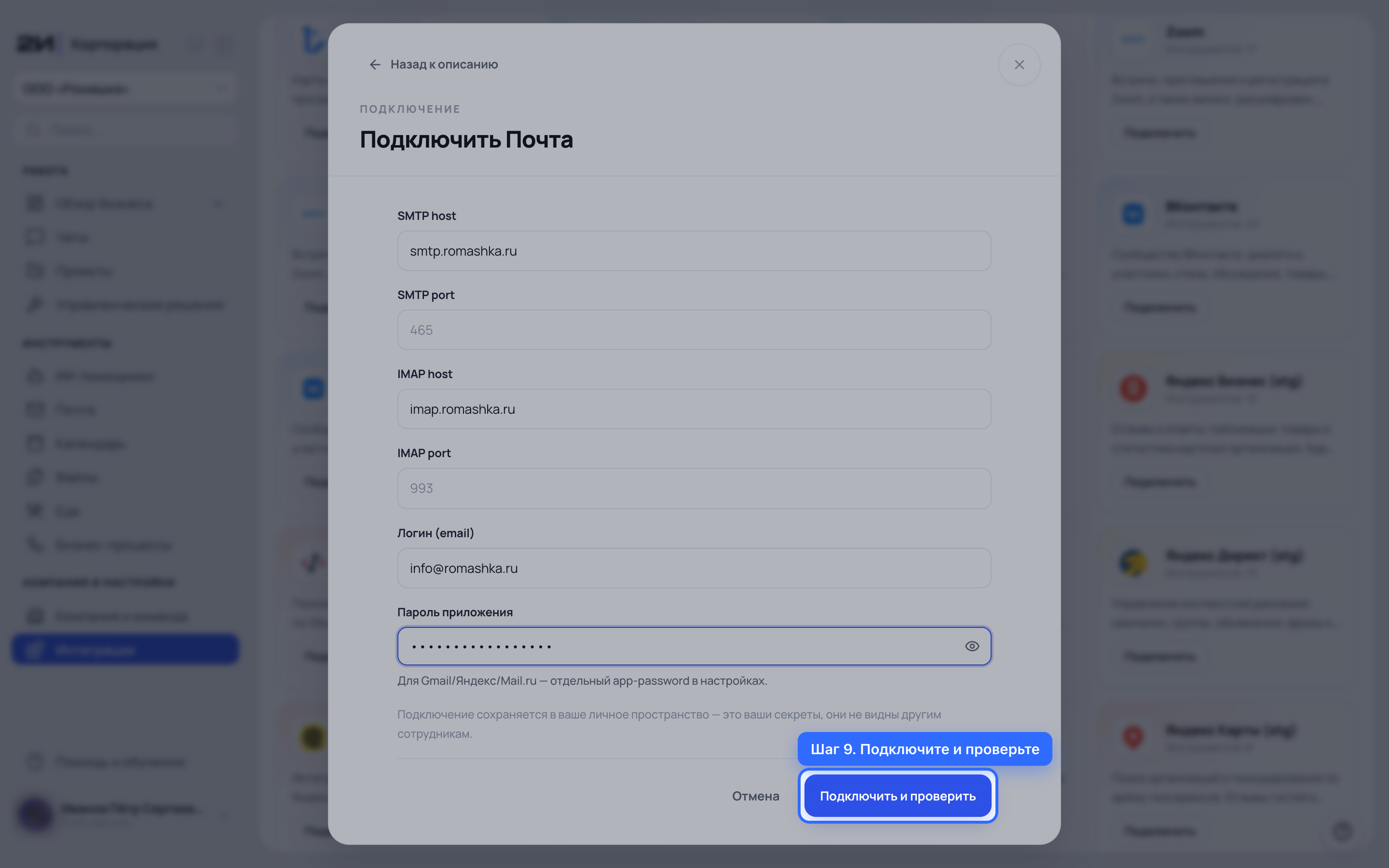
Форма подключения ящика
В форме шесть полей: адрес и порт SMTP для отправки, адрес и порт IMAP для чтения, логин и пароль приложения.
-
Укажите сервер отправки
Яндекс: smtp.yandex.ru порт 465. Mail.ru: smtp.mail.ru порт 465. Gmail: smtp.gmail.com порт 465. Корпоративный сервер спросите у своего администратора.
-
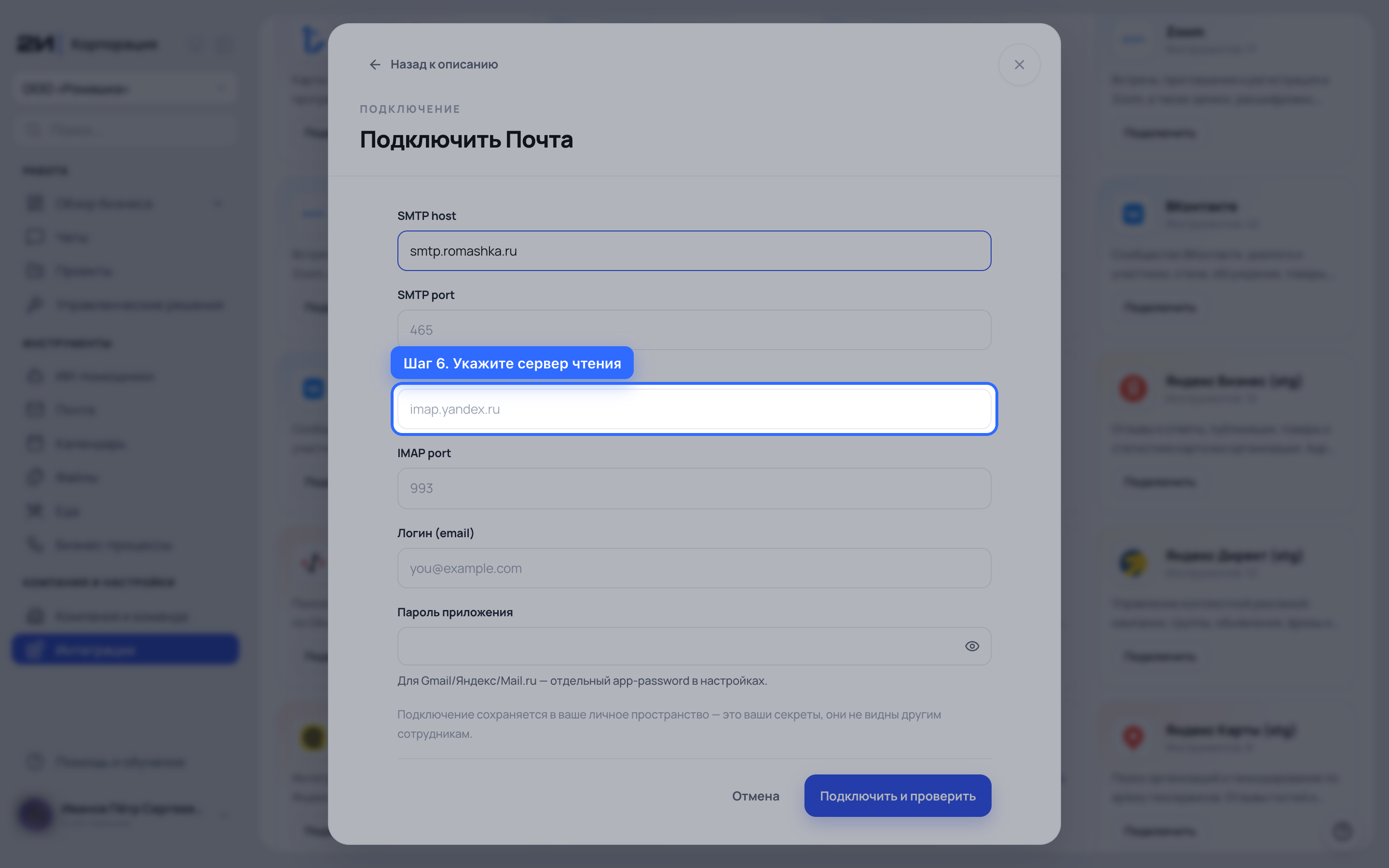
Укажите сервер чтения
Яндекс: imap.yandex.ru порт 993. Mail.ru: imap.mail.ru порт 993. Gmail: imap.gmail.com порт 993.
-
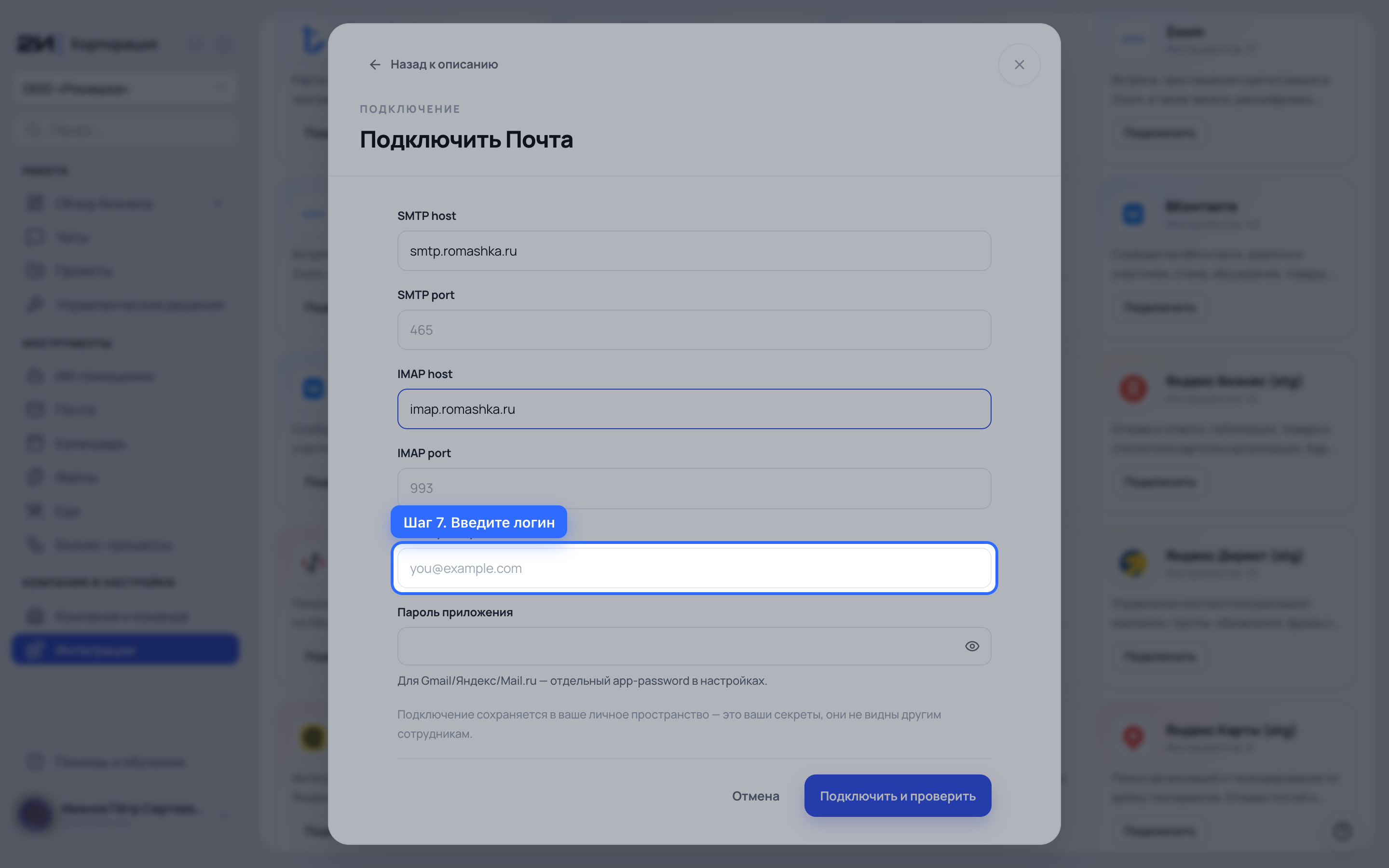
Введите логин
Логин это полный адрес ящика. Один портал может подключить несколько ящиков: личный рабочий, общий ящик отдела, ящик для заявок.
-
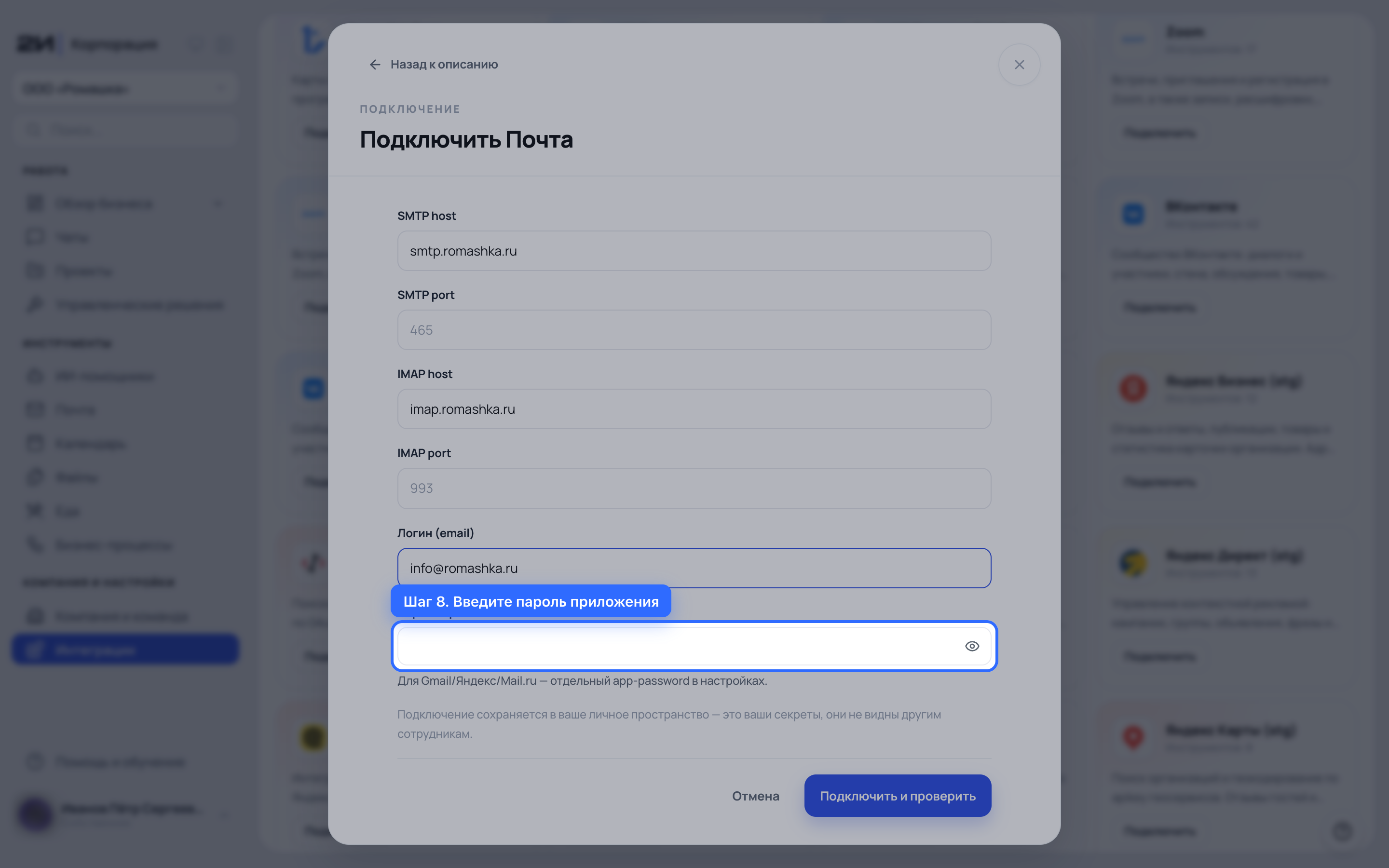
Введите пароль приложения
Обычный пароль от почты не подойдёт: у Яндекса, Mail.ru и Gmail нужен отдельный пароль приложения из настроек безопасности ящика. Пароль шифруется и агенту не показывается.
-
Подключите и проверьте
Портал сразу проверит вход по IMAP и SMTP. Если проверка прошла, ящик появится в разделе «Почта», и письма начнут подгружаться.
Скриншоты сняты автоматически на тестовом стенде. Имена, компания и адреса на экранах вымышленные.