Инструкции · Интеграции и данные
Как подключить Zoom
После подключения агент работает со встречами Zoom: создаёт их, рассылает приглашения и читает записи, расшифровки и итоги AI Companion. Вход идёт через сам Zoom, вводить пароль в портале не нужно.
-
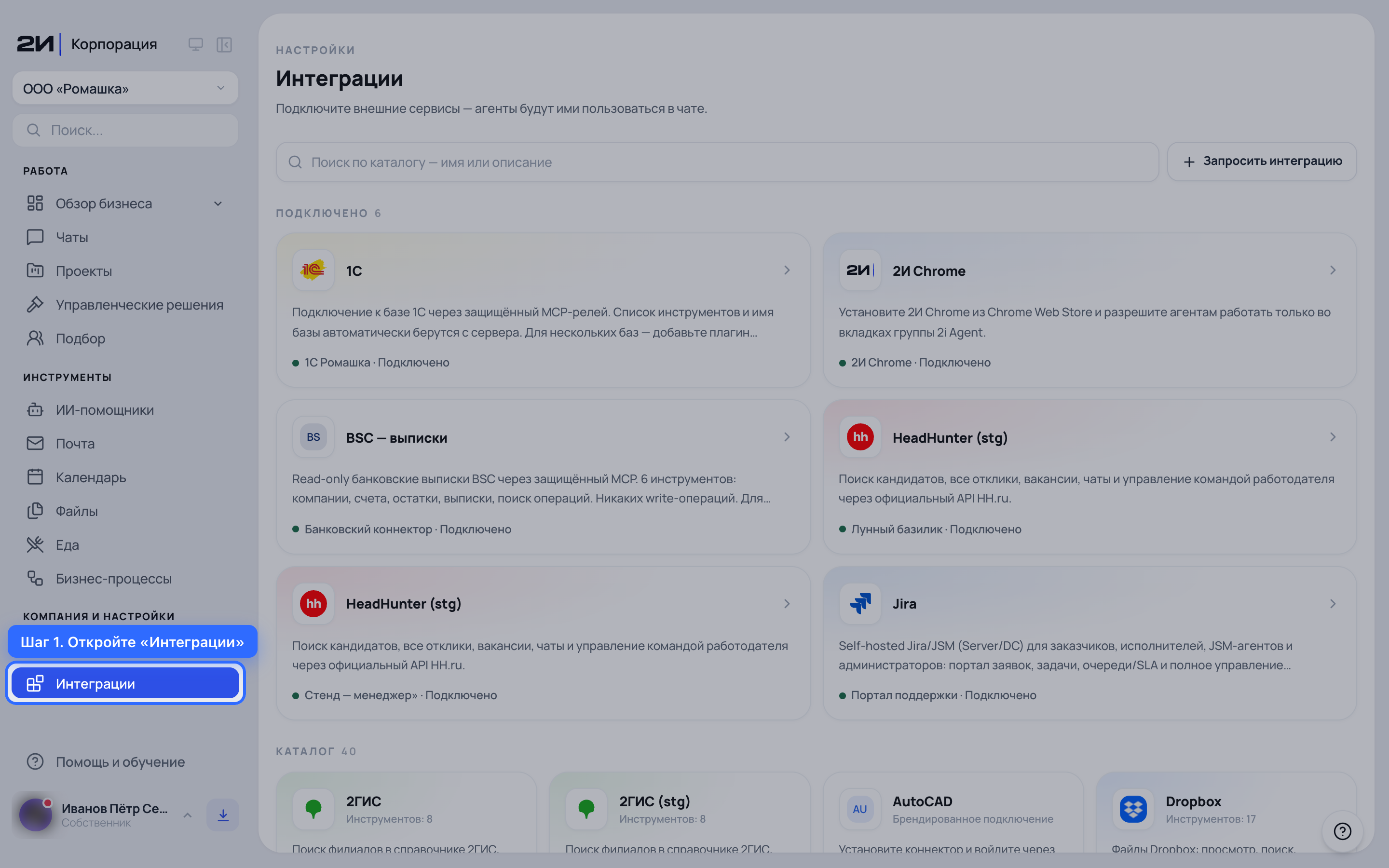
Откройте «Интеграции»
Раздел в левом меню. Сверху блок «Подключено» с работающими системами, ниже каталог доступных.
-
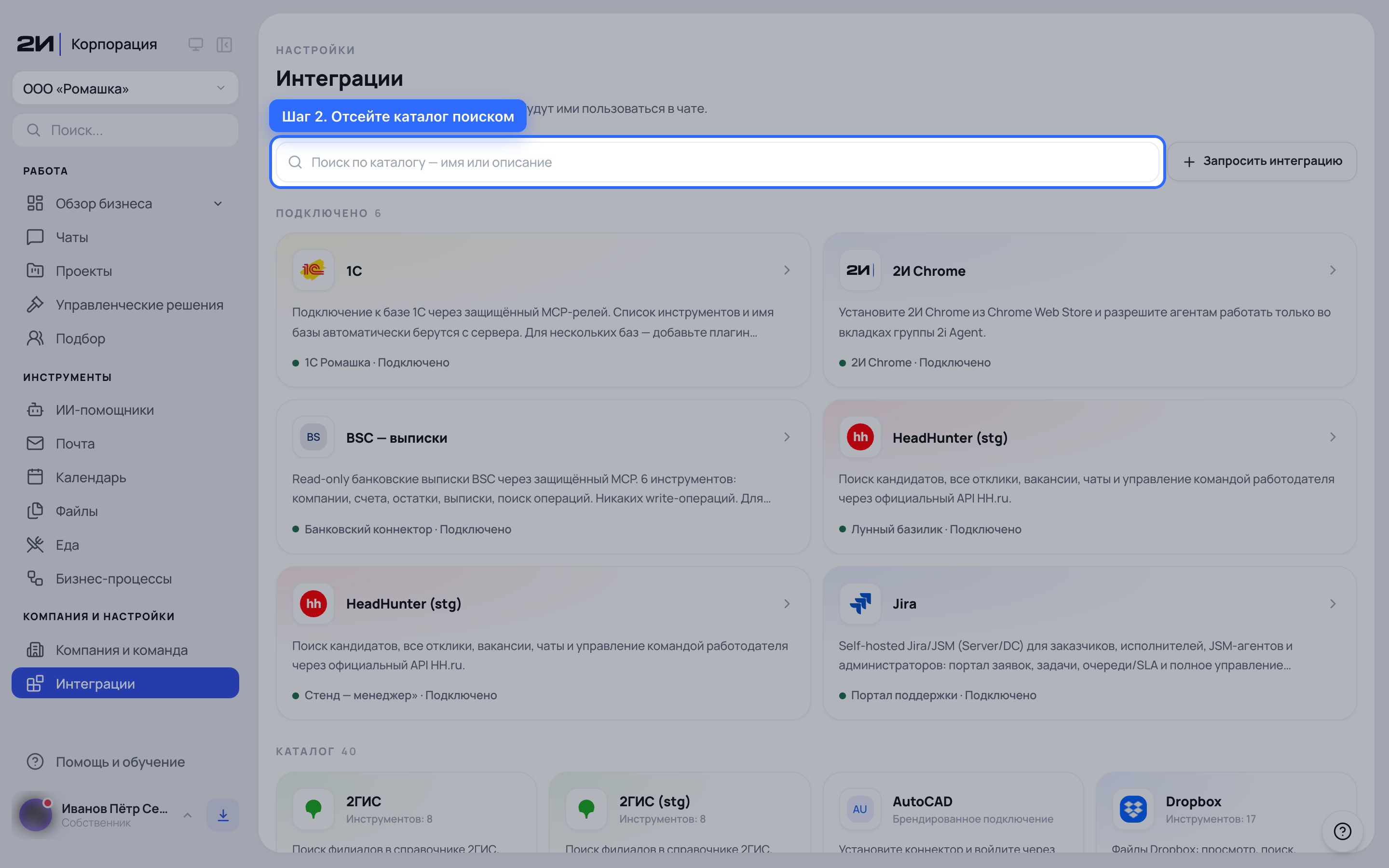
Отсейте каталог поиском
Наберите «zoom» в поиске по каталогу. В каталоге десятки систем, поиск оставит только нужную.
-
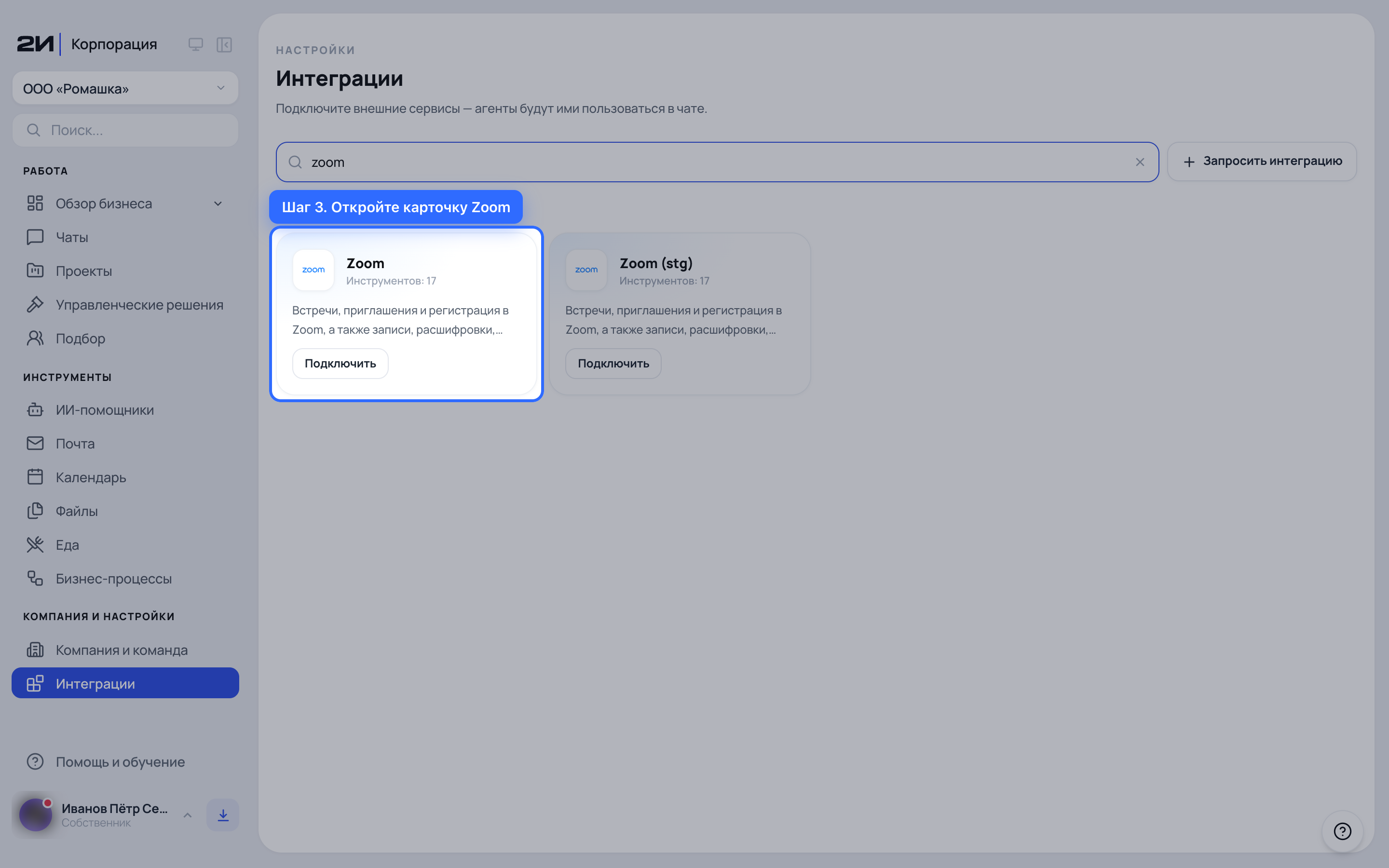
Откройте карточку Zoom
Нажатие на карточку открывает описание интеграции.
-
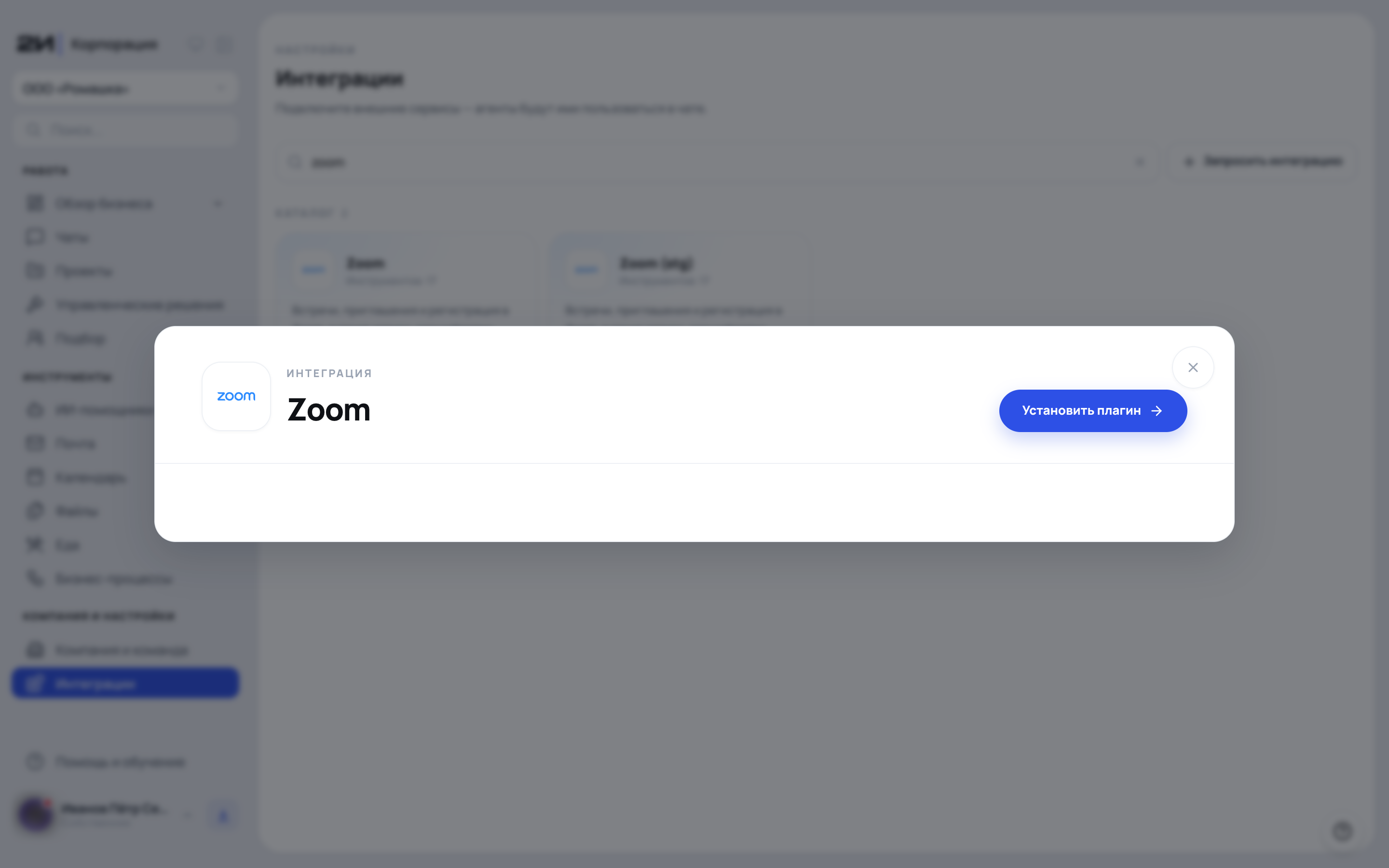
Что умеет интеграция
Встречи, приглашения и регистрация, а также записи, расшифровки, список участников и итоги AI Companion. Всё это станет доступно агенту в чате как набор инструментов.
-
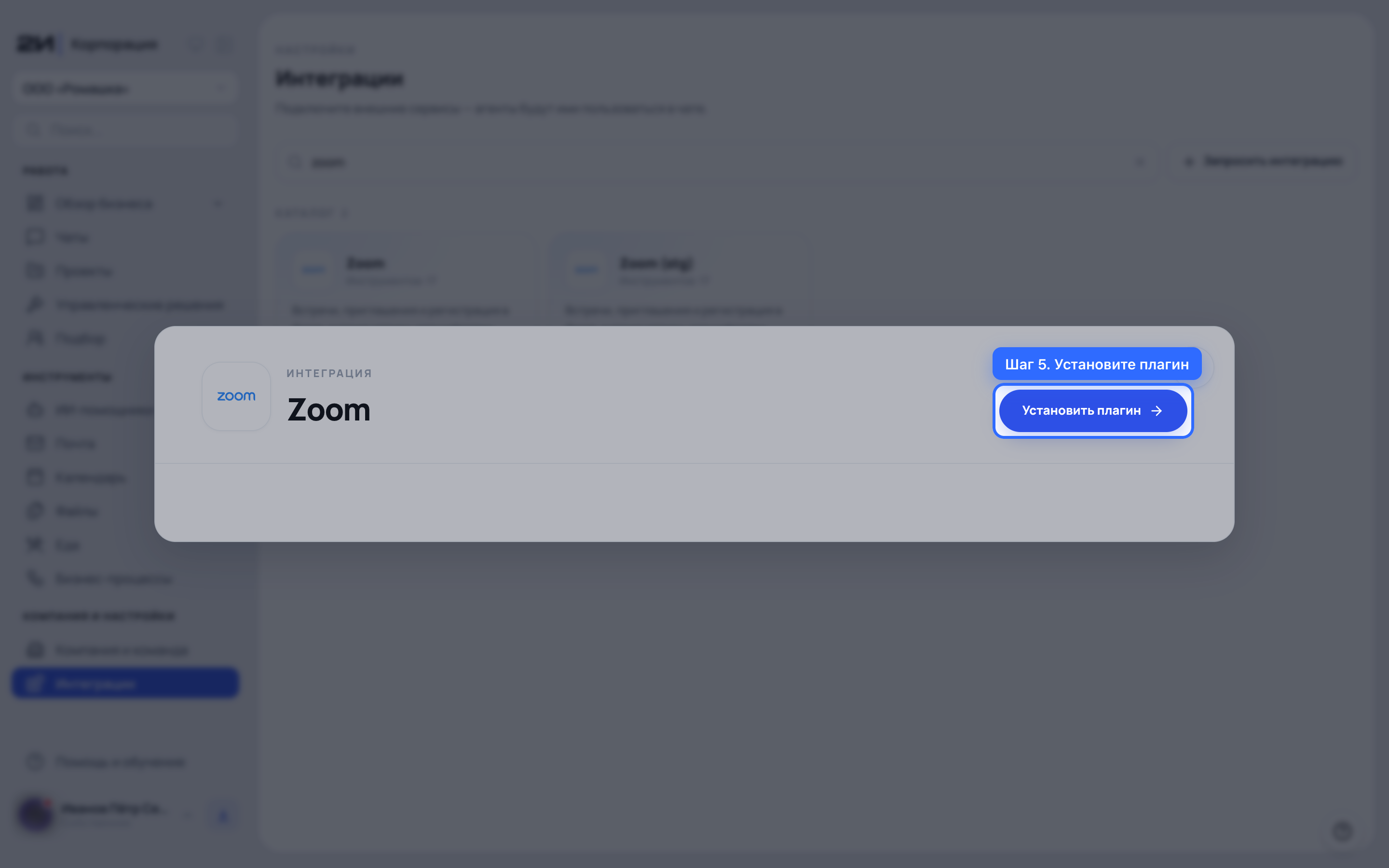
Установите плагин
Плагин ставится один раз на портал. После этого подключения создают все, кому это разрешено ролью.
-
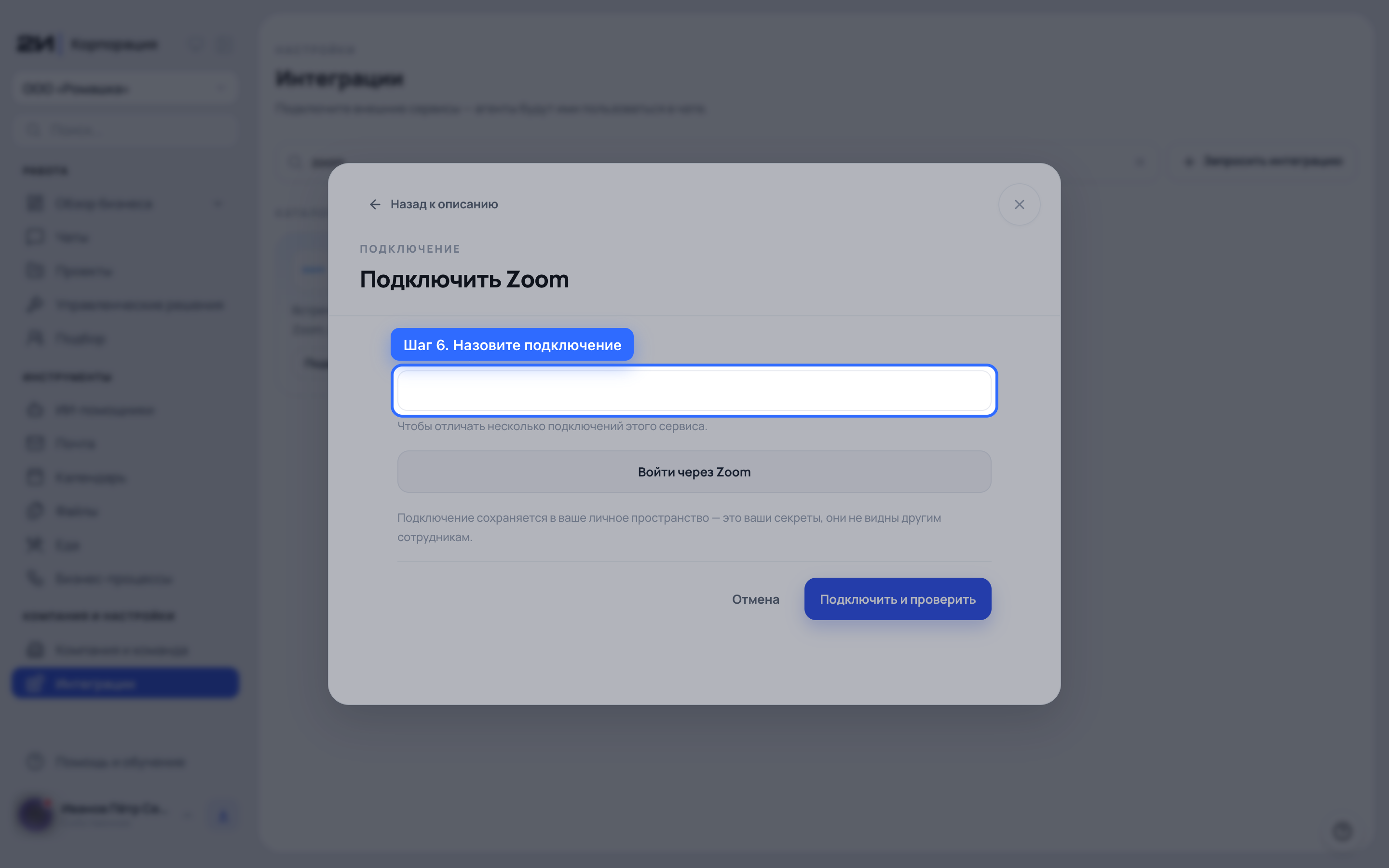
Назовите подключение
Имя видно только внутри портала и помогает различать подключения, если аккаунтов Zoom несколько: например «Основной аккаунт» или «Отдел продаж».
-
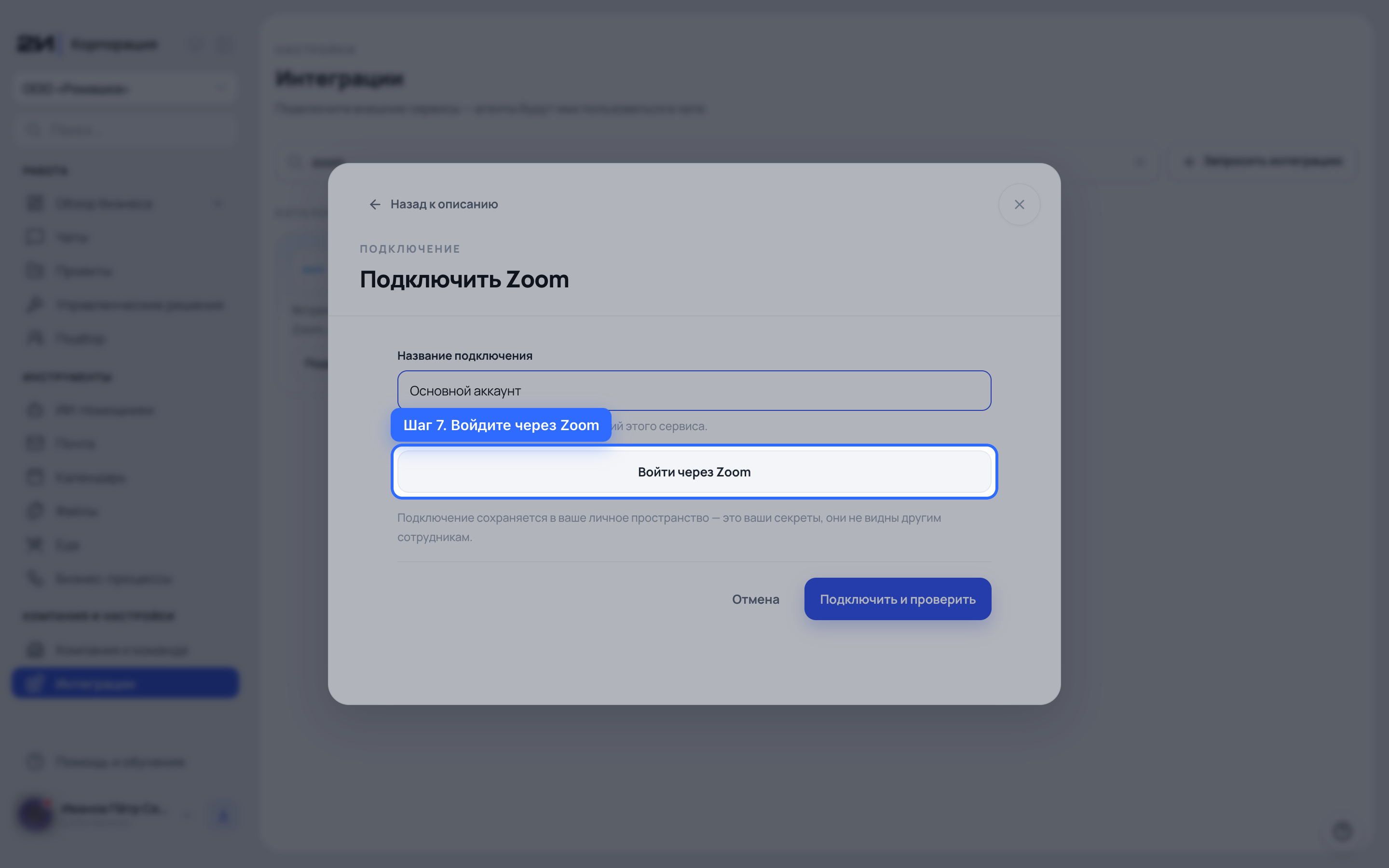
Войдите через Zoom
Кнопка уводит на сайт Zoom. Там вы входите своей учётной записью и разрешаете порталу доступ. Пароль от Zoom портал не видит и не хранит: обратно возвращается только выданный Zoom доступ.
-
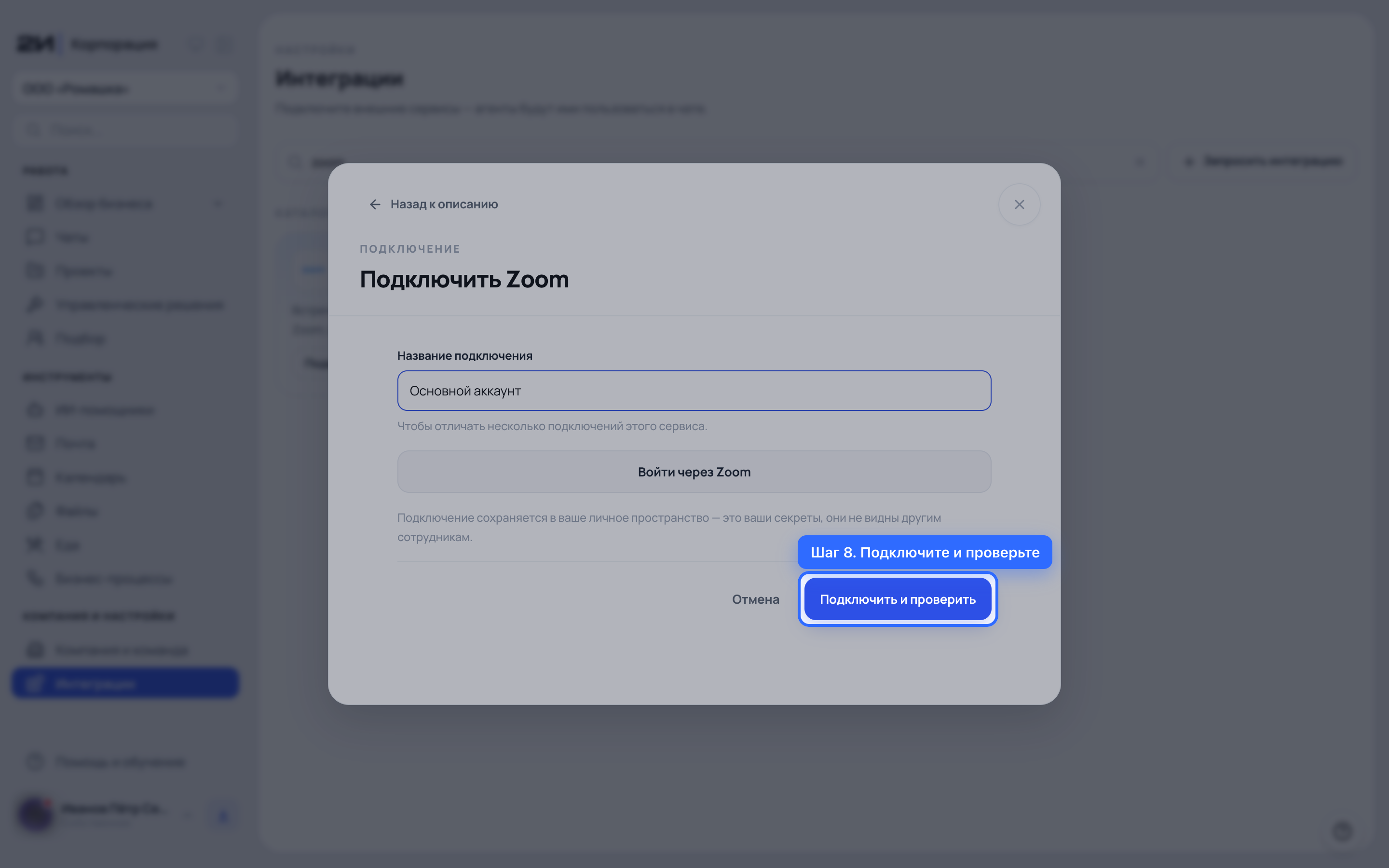
Подключите и проверьте
После возврата из Zoom нажмите эту кнопку. Портал сразу обратится к Zoom и покажет, получилось ли. Затем Zoom появится в блоке «Подключено», а его инструменты станут доступны агенту в чате.
Как отключить Zoom
-
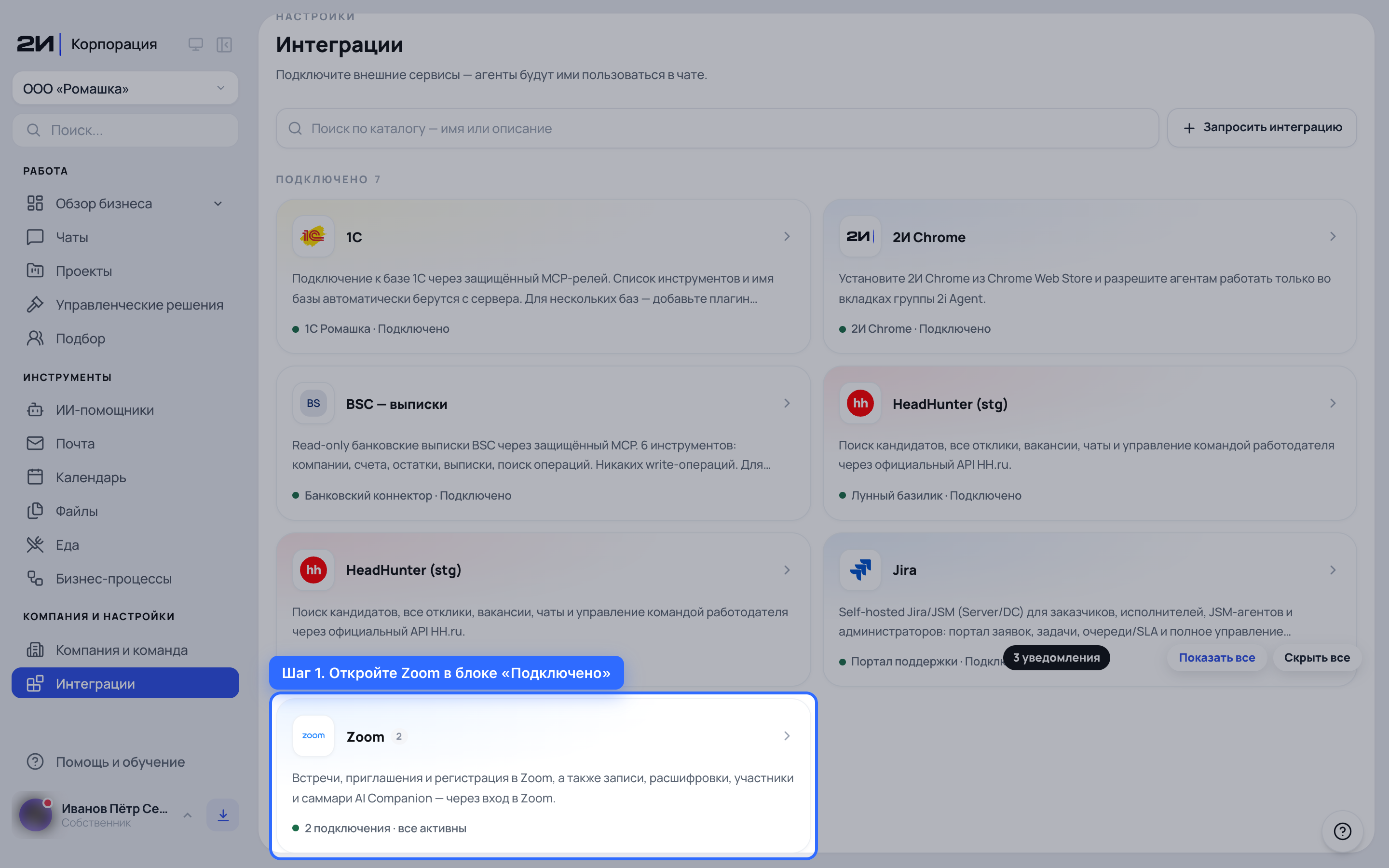
Откройте Zoom в блоке «Подключено»
Отключение живёт внутри самой интеграции. Подключённые системы собраны вверху раздела, до каталога.
-
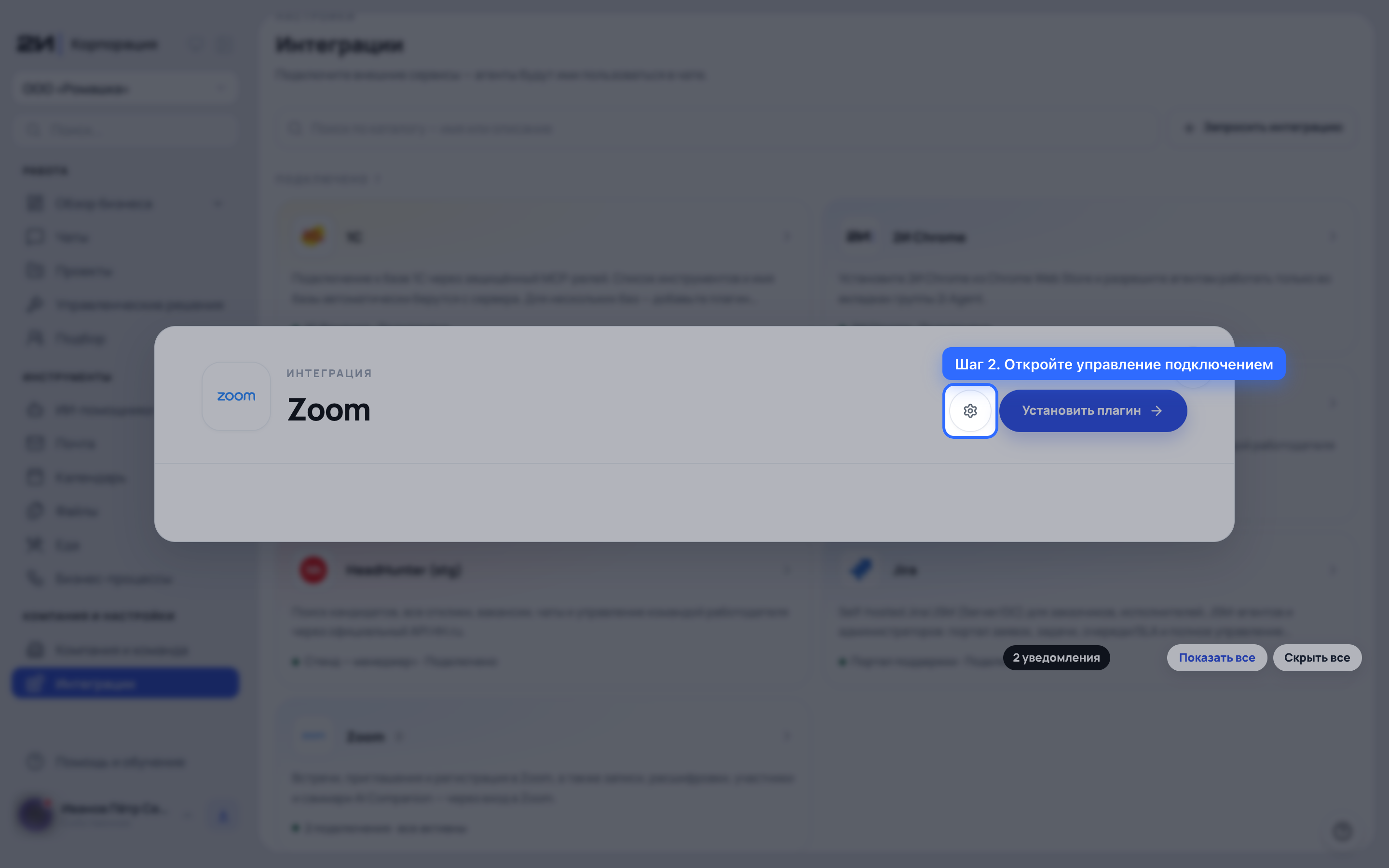
Откройте управление подключением
Кнопка рядом с названием. Если подключений несколько, каждое управляется отдельно: отключить можно одно, не трогая остальные.
-
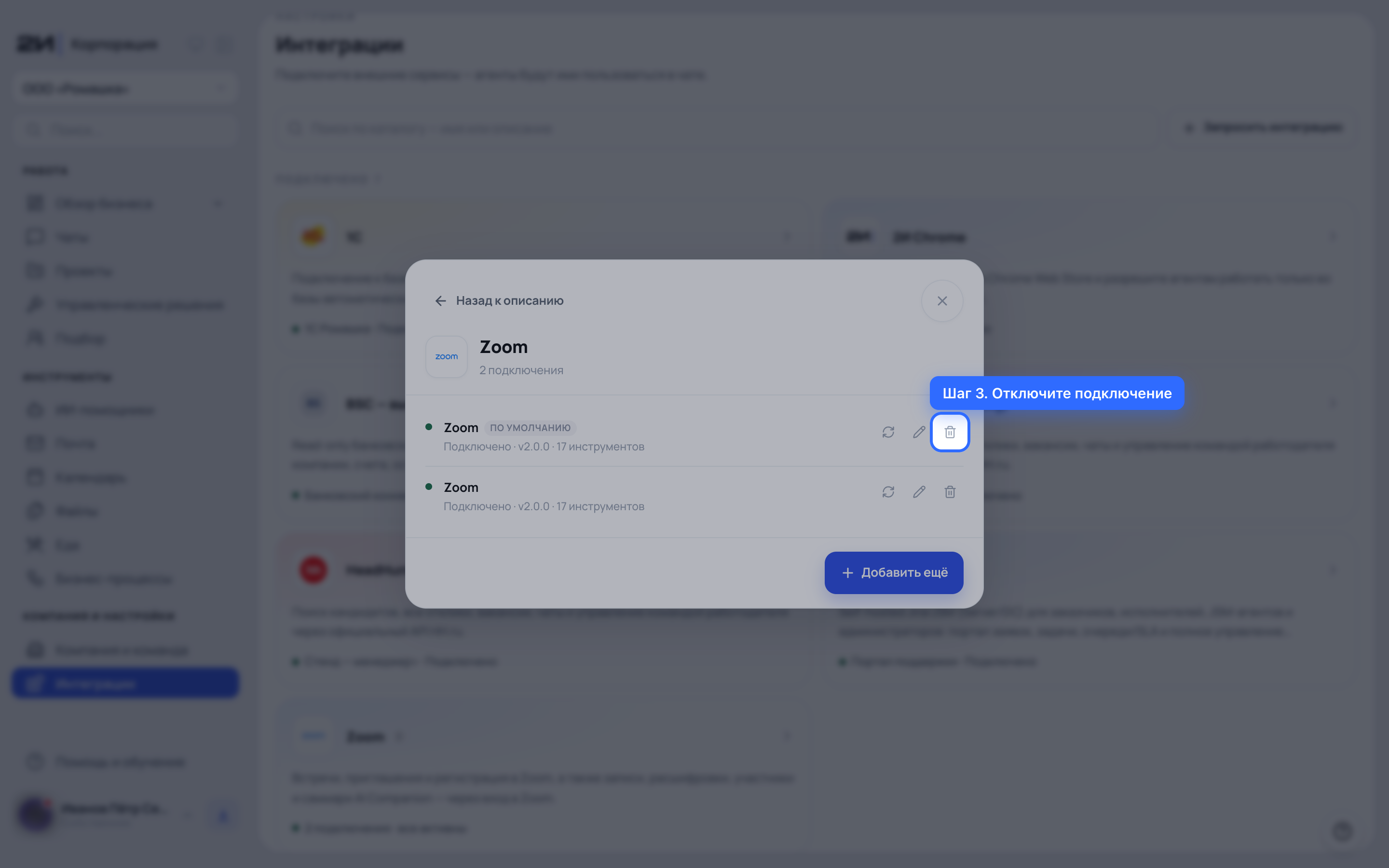
Отключите подключение
В строке подключения три действия: проверить его прямо сейчас, заменить доступ, не отключая, и отключить. Отключение убирает инструменты Zoom у агентов: в чатах они перестанут быть доступны. Сохранённый доступ удаляется, при повторном подключении вход через Zoom проходят заново.
Скриншоты сняты автоматически на тестовом стенде. Имена, компания и адреса на экранах вымышленные.